
 Webストア
WinActor(ウィンアクター)

教えて !! スーさん。
第7回 「フィルタ設定して表示されている行を別シートにコピーする」の巻
目次
- 第7回 「フィルタ設定して表示されている行を別シートにコピーする」の巻1(今回)
- 第7回 「フィルタ設定して表示されている行を別シートにコピーする」の巻2
 スーさんと
スーさんと ムーさん、ふたりの会話を通してWinActorの利用方法をお伝えします。
今回は2度目の登場となるムーさんからの相談ということですが、どのような内容でしょうか。
はい、よろしくお願いします。
こちらに示した取引データがあります。
こちらに示した取引データがあります。
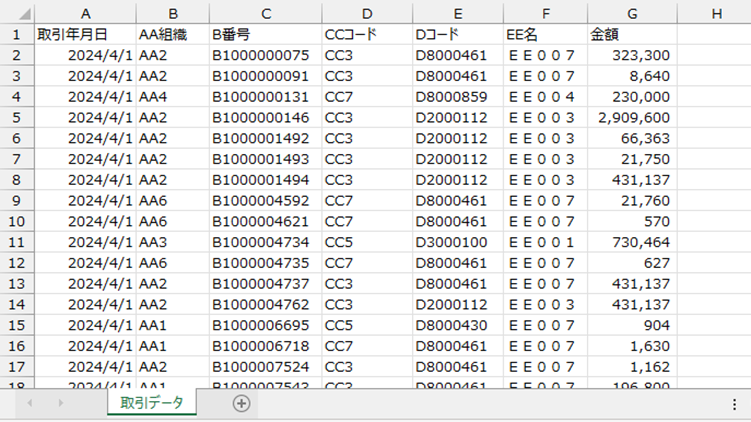
この取引データをB列のAA組織毎に分割したいのですが、良い方法はありますでしょうか。
「AA1」といった組織名のシートを追加して、該当する組織の取引データのみにするようなイメージです。
「AA1」といった組織名のシートを追加して、該当する組織の取引データのみにするようなイメージです。
こんな感じで、「AA1」から「AA6」までのシートを追加して、
「AA6]シートにはB列が「AA6」組織のものだけが存在するようにするということですね。
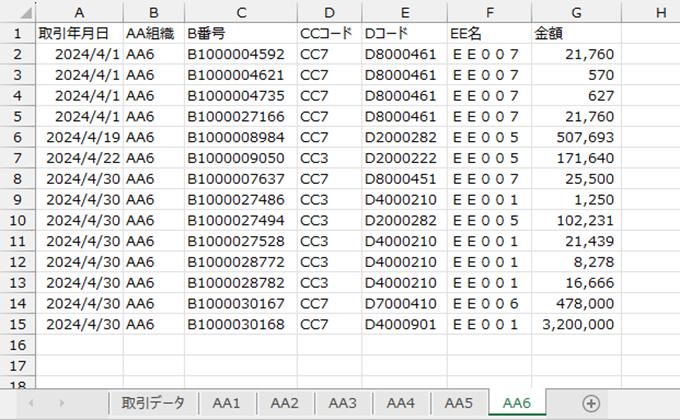
そうです。イメージ通りです。
いろいろなやり方があるとは思いますが、今回は、B列でフィルタ設定をして、
表示されている行をコピーして、追加したシートにペーストするという方法で実現していきましょう。
はい、わかりました。よろしくお願いします。
まずは、取引データシートの最終行を取得して、あらかじめコピーする行範囲を変数に入れておくようにします。
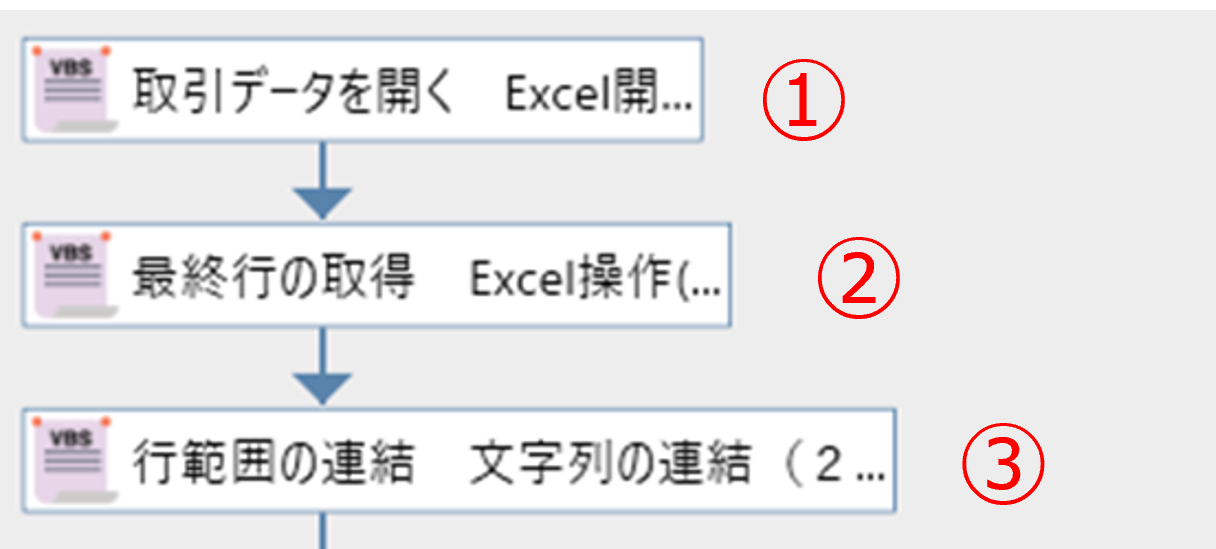
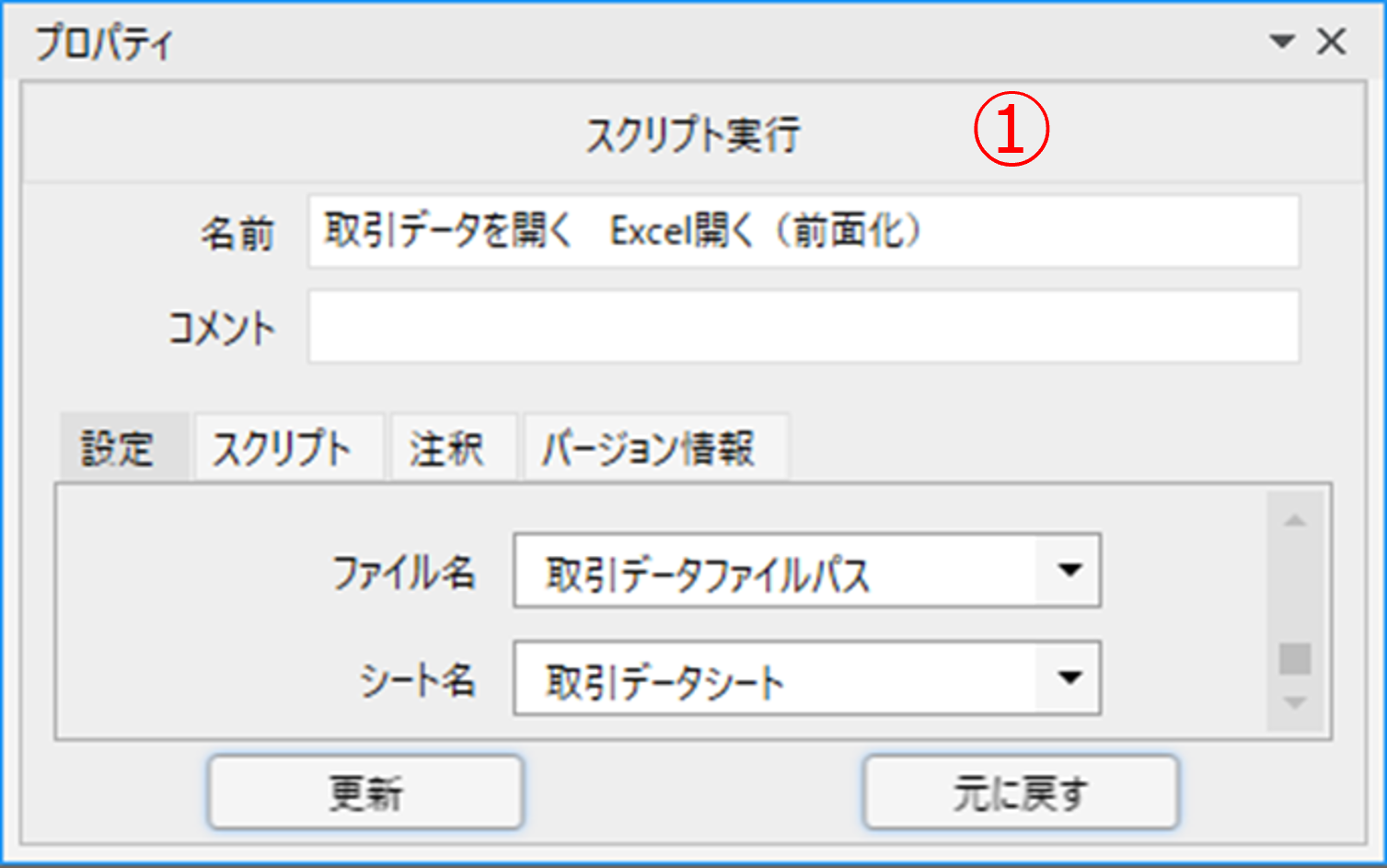
①「Excel開く(前面化)」で取引データを開きます。
ファイル名には変数「取引データファイルパス」、シート名には変数「取引データシート」を指定しています。
今回は「取引データファイルパス」と「取引データシート」の変数にはそれぞれファイルパスとシート名を初期値として値を設定しています。
ファイル名には変数「取引データファイルパス」、シート名には変数「取引データシート」を指定しています。
今回は「取引データファイルパス」と「取引データシート」の変数にはそれぞれファイルパスとシート名を初期値として値を設定しています。
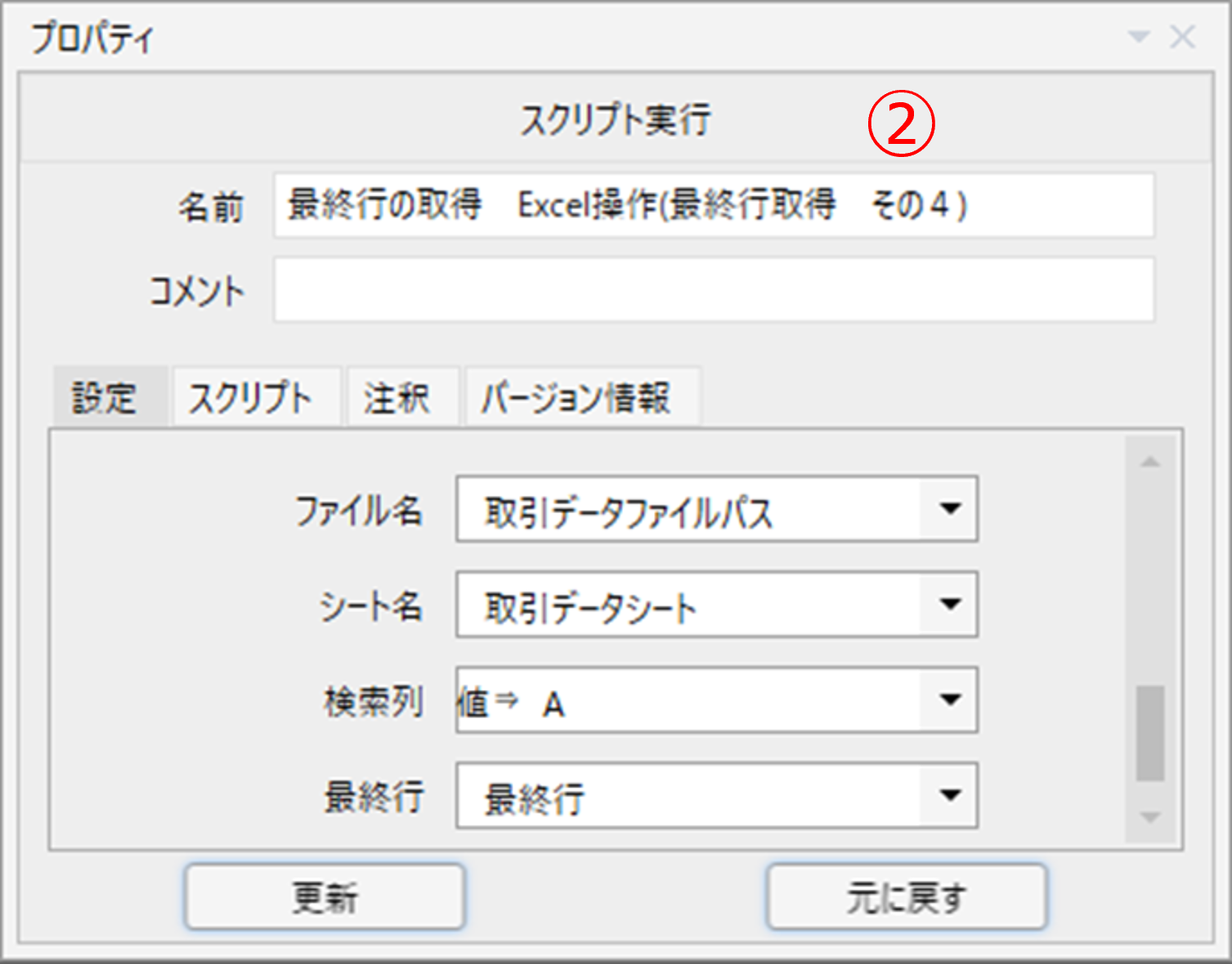
②「Excel操作(最終行取得 その4)です。
検索列に値で「A」行を指定して、最終行を変数「最終行」に取得します。
検索列に値で「A」行を指定して、最終行を変数「最終行」に取得します。
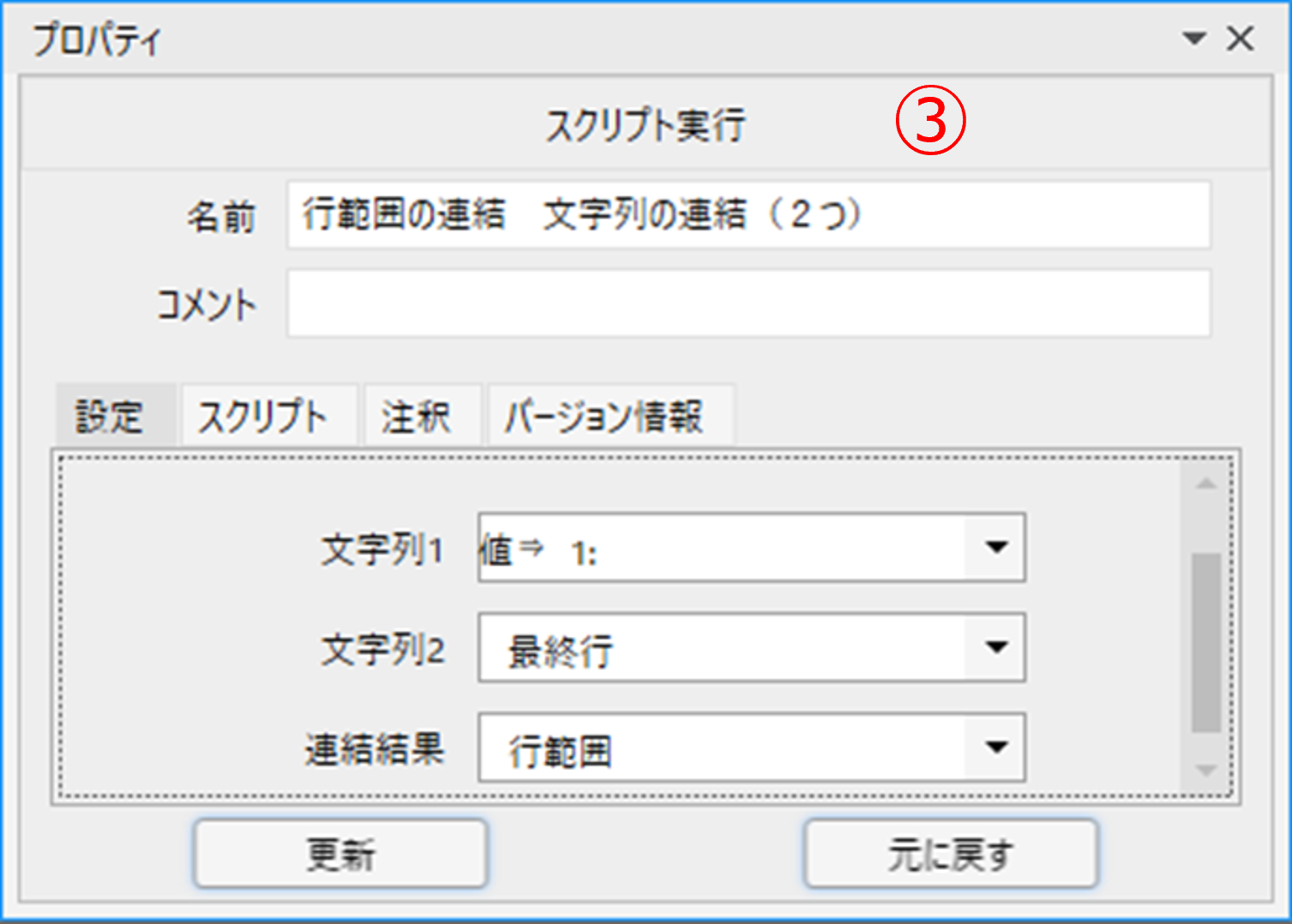
③「文字列の連結(2つ)」です。
文字列1に値で「1:」、文字列2には先ほど取得した変数「最終行」、連結結果に変数「行範囲」を指定します。
今回は最終行が「336」行なので、連結結果は「1:336」となります。
文字列1に値で「1:」、文字列2には先ほど取得した変数「最終行」、連結結果に変数「行範囲」を指定します。
今回は最終行が「336」行なので、連結結果は「1:336」となります。
ここまでは事前準備みたいなものなんですね。
コピーするための行範囲をあらかじめ変数に設定しておくということですね。
コピーするための行範囲をあらかじめ変数に設定しておくということですね。
そうです。ここからが本番です。
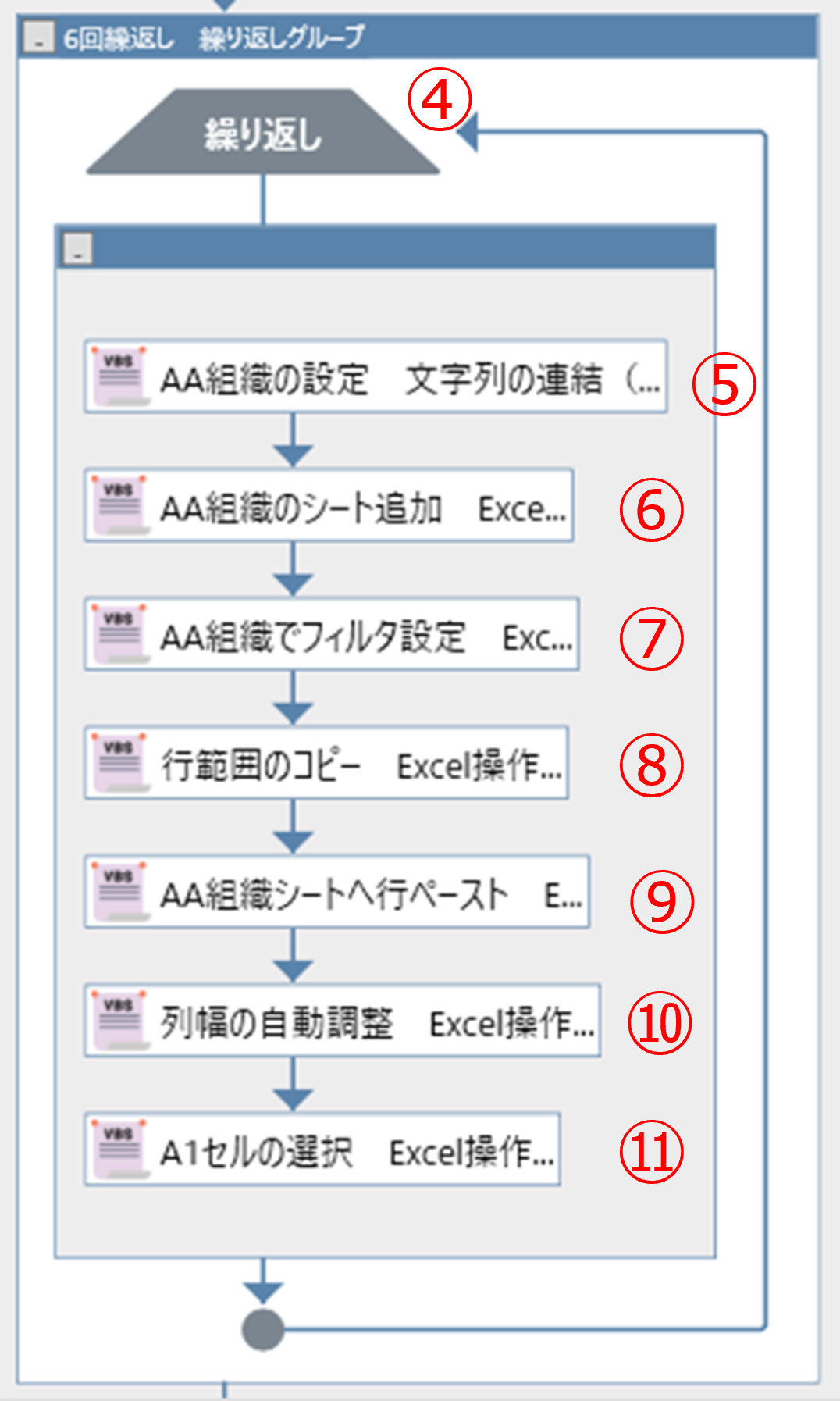
シートを追加して、組織名でフィルタ設定を行い、表示されている行をコピーして、追加したシートにペーストします。 これを組織数分の6回繰り返すこととします。
シートを追加して、組織名でフィルタ設定を行い、表示されている行をコピーして、追加したシートにペーストします。 これを組織数分の6回繰り返すこととします。
目次
- 第7回 「フィルタ設定して表示されている行を別シートにコピーする」の巻1(今回)
- 第7回 「フィルタ設定して表示されている行を別シートにコピーする」の巻2