
 Webストア
WinActor(ウィンアクター)

教えて !! スーさん。
第10回 「パワーポイントのスライドを編集してみよう」 の巻
目次
- 第10回 「パワーポイントのスライドを編集してみよう」 の巻1(今回)
- 第10回 「パワーポイントのスライドを編集してみよう」 の巻2
 スーさんと
スーさんと サーさん、ふたりの会話を通してWinActorの利用方法をお伝えします。
今回はパワーポイントのスライドを編集してみたいと思います。
今回もよろしくお願いします。
同梱されているライブラリには「PowerPoint操作(テキスト挿入)」というライブラリ1つしかないんですよね。
同梱されているライブラリには「PowerPoint操作(テキスト挿入)」というライブラリ1つしかないんですよね。
そうなんですよね。
そこで今回は「PowerPoint操作(テキスト挿入)」ライブラリを使うものと、後はUIオートメーションやエミュレーションによるキーボード操作を使って、以下の3パターンの編集を行います。
1つ目は、検索と置換によりタイトルを編集します。
2つ目は、テキスト挿入を使って報告内容を編集します。
3つ目は、Excelで作成した表データをコピペして編集します。
そこで今回は「PowerPoint操作(テキスト挿入)」ライブラリを使うものと、後はUIオートメーションやエミュレーションによるキーボード操作を使って、以下の3パターンの編集を行います。
1つ目は、検索と置換によりタイトルを編集します。
2つ目は、テキスト挿入を使って報告内容を編集します。
3つ目は、Excelで作成した表データをコピペして編集します。
どんな感じになるのかすごく気になります。
まず、こちらのひな型ファイルを用意します。
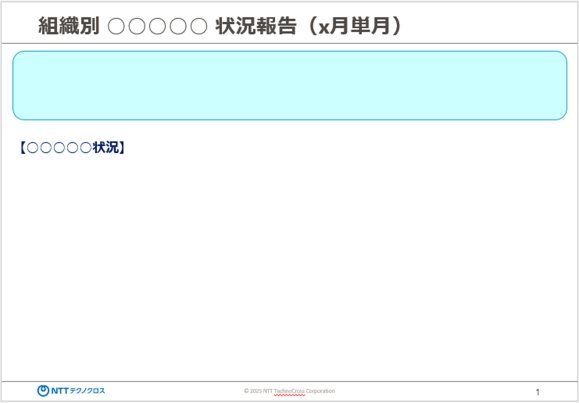
先ほどの3パターンの編集を行うことで、こちらに示すスライドを完成させます。
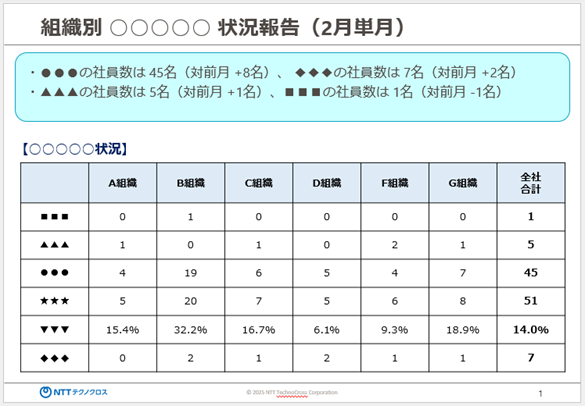
なるほど。タイトルの月の部分が更新されていて、水色の部分に報告内容が記入されて、あとは表が追加されている、ということですね。
はい、その通りです。
では、早速やっていきましょう。
まずはパワーポイントを編集するメインの処理部分です。
パワーポイントのファイルを開いて、3パターンの編集処理をサブルーチン呼び出しで編集後、上書き保存して閉じる、という流れになります。
なお、編集のために必要な情報は、このパワーポイントを編集する処理の前に生成されている状態とします。
タイトルの月数だったり、報告内容、Excelの表などです。
では、早速やっていきましょう。
まずはパワーポイントを編集するメインの処理部分です。
パワーポイントのファイルを開いて、3パターンの編集処理をサブルーチン呼び出しで編集後、上書き保存して閉じる、という流れになります。
なお、編集のために必要な情報は、このパワーポイントを編集する処理の前に生成されている状態とします。
タイトルの月数だったり、報告内容、Excelの表などです。
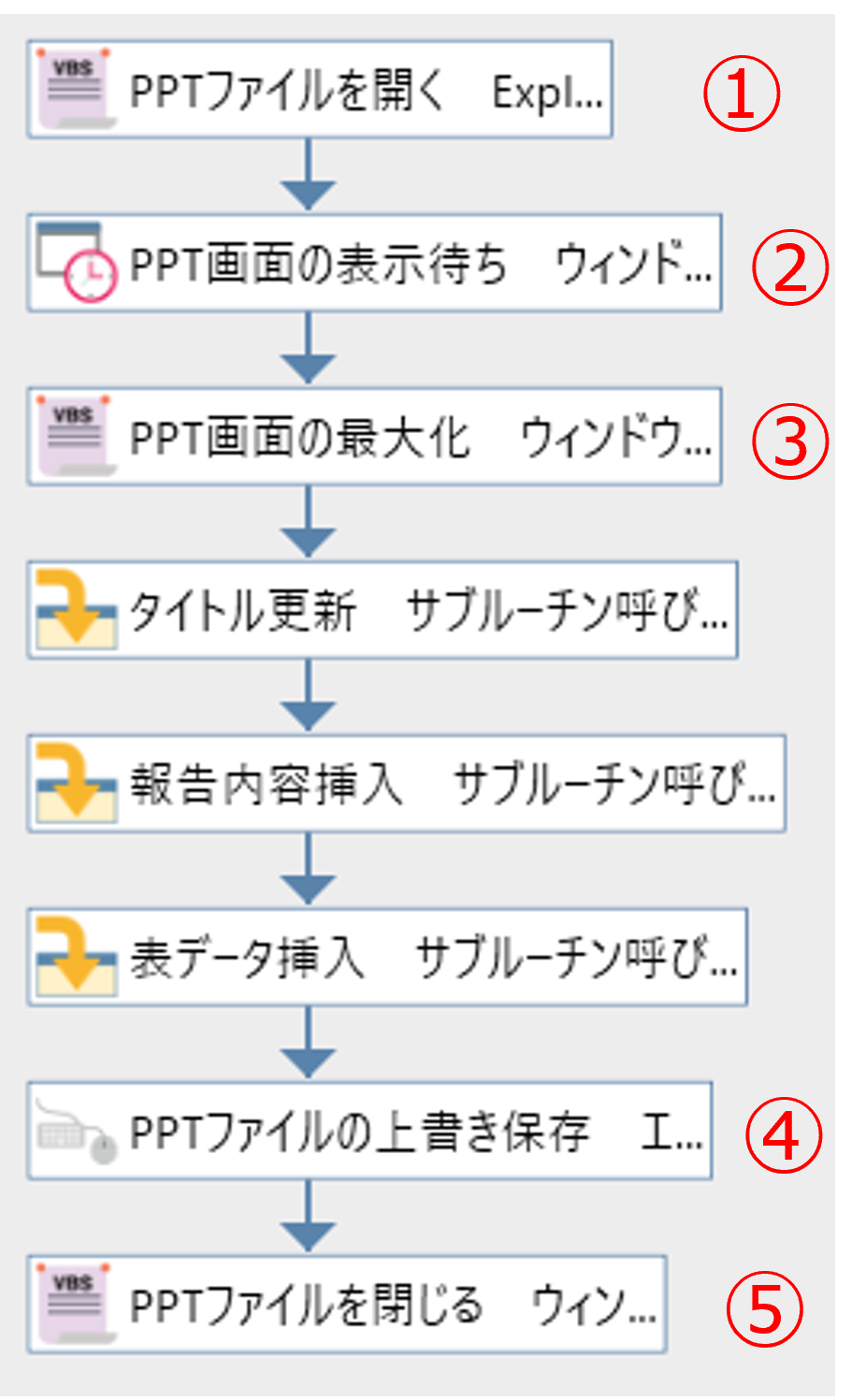
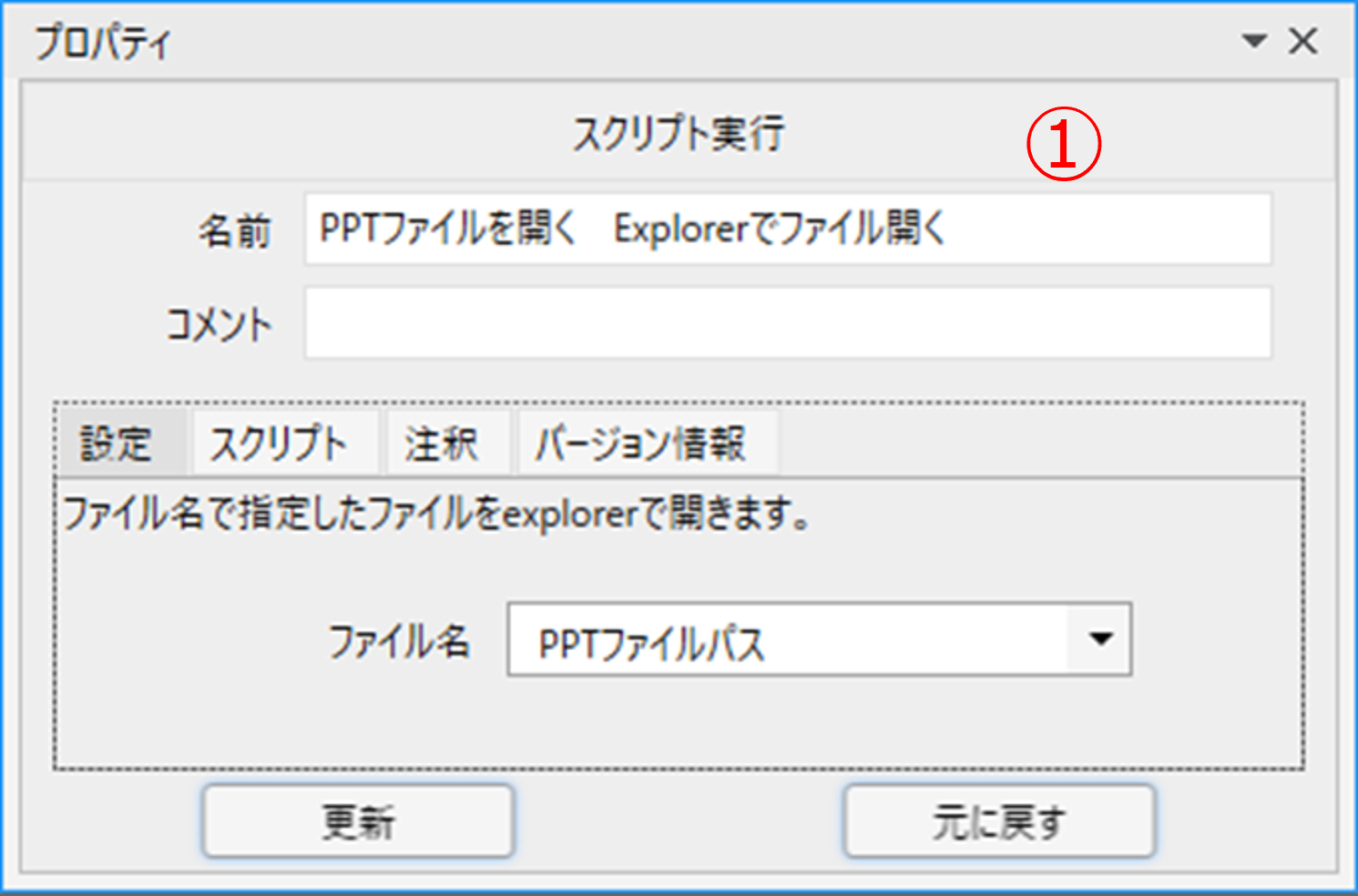
①「Explorerでファイルを開く」を使ってパワーポイントのファイルを開きます。
ファイル名には変数の「PPTファイルパス」を指定しています。
プチライブラリに「PowerPoint操作(指定したファイルを開き前面化」がありますので、こちらを使用する方法もあります。
ファイル名には変数の「PPTファイルパス」を指定しています。
プチライブラリに「PowerPoint操作(指定したファイルを開き前面化」がありますので、こちらを使用する方法もあります。
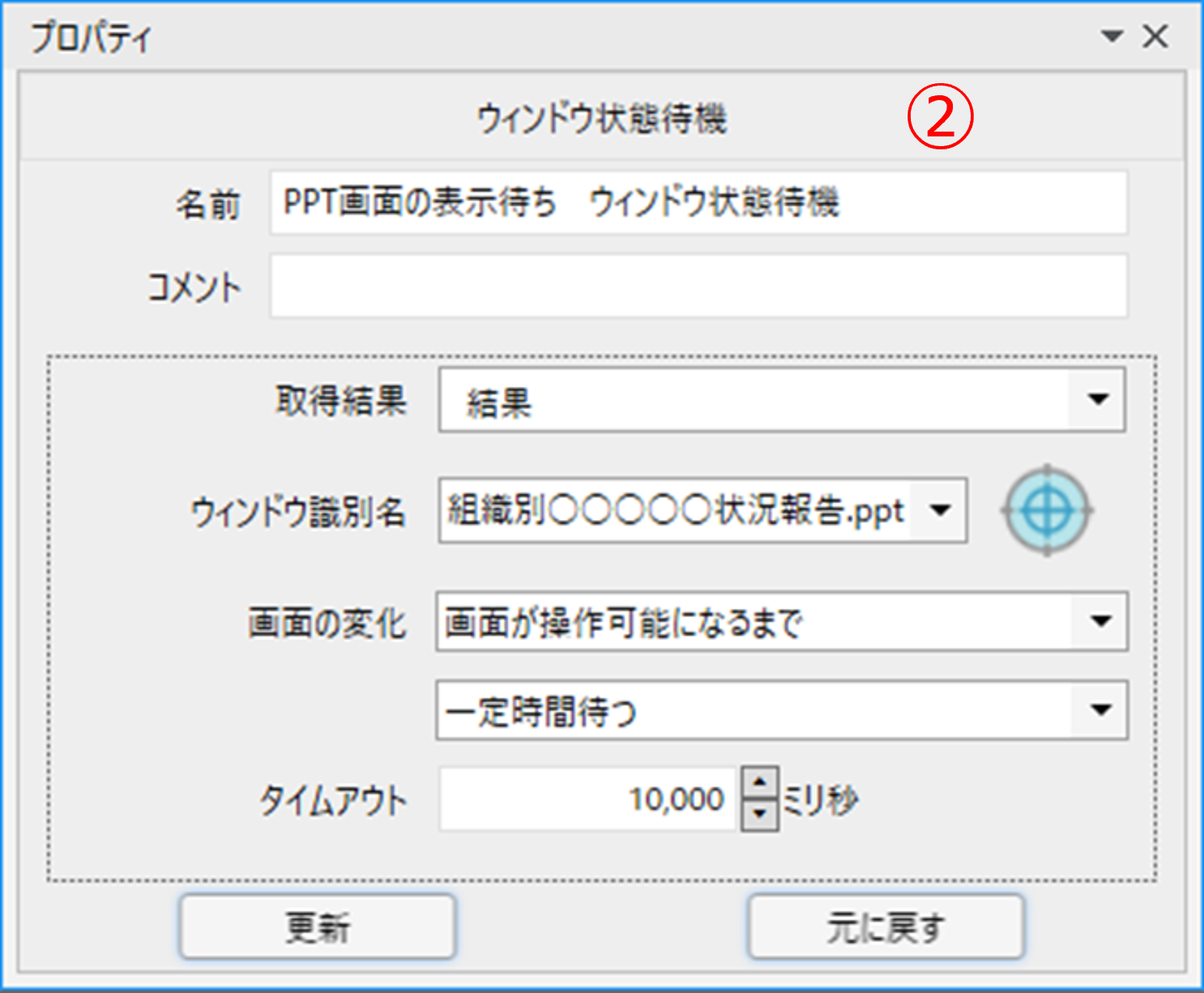
②「ウィンドウ状態待機」を使って画面表示を待機します。
取得結果には変数の「結果」を指定しています。この取得結果を判定するような処理は特に行ってはいません。ウィンドウ識別名はパワーポイントの画面を指定します。
画面の変化は「画面が操作可能になるまで」「一定時間待つ」とします。
取得結果には変数の「結果」を指定しています。この取得結果を判定するような処理は特に行ってはいません。ウィンドウ識別名はパワーポイントの画面を指定します。
画面の変化は「画面が操作可能になるまで」「一定時間待つ」とします。
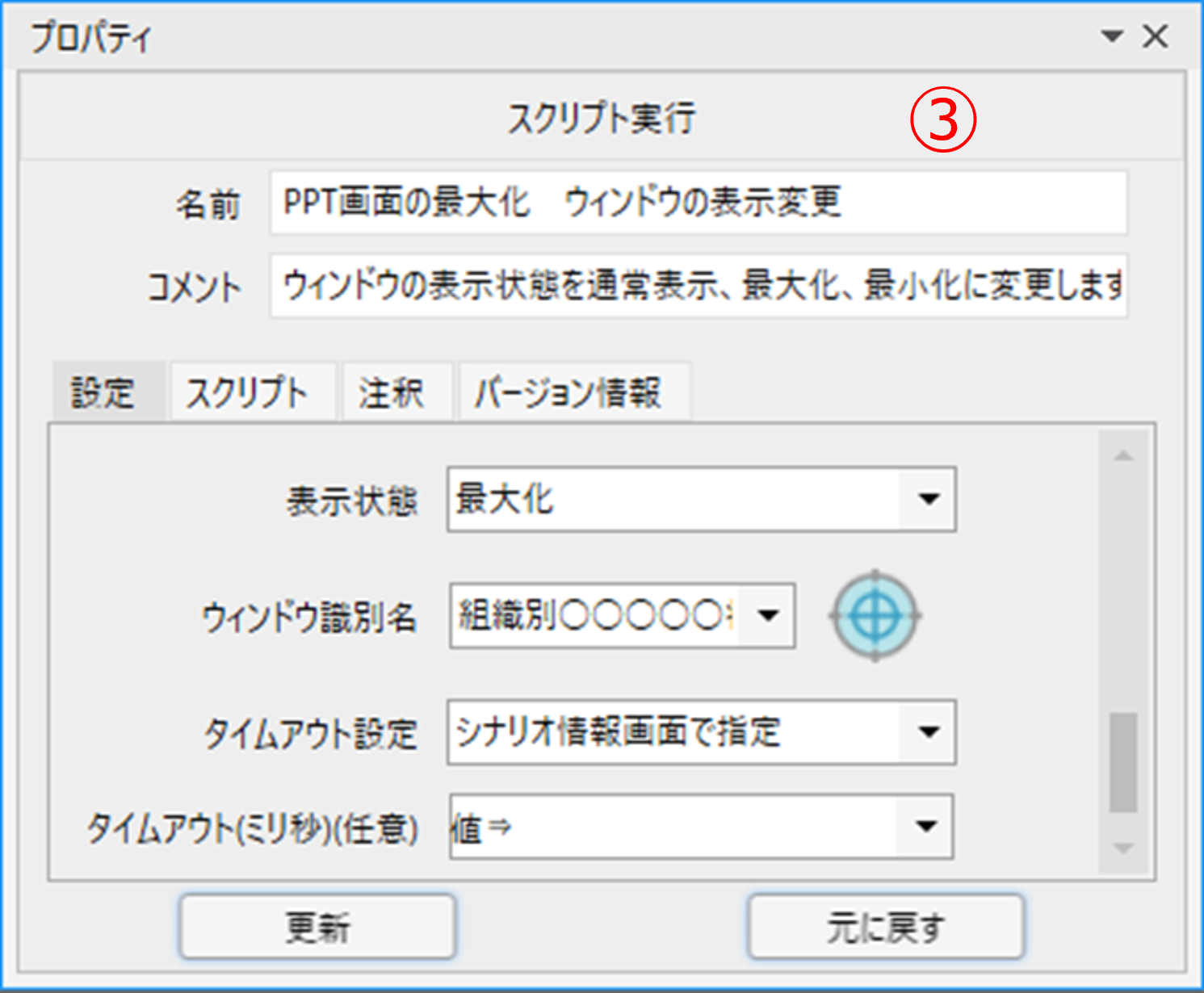
③「ウィンドウの表示変更」を使って画面を最大化します。
表示状態は「最大化」を指定します。
ウィンドウ識別名はパワーポイントの画面を指定します。
表示状態は「最大化」を指定します。
ウィンドウ識別名はパワーポイントの画面を指定します。
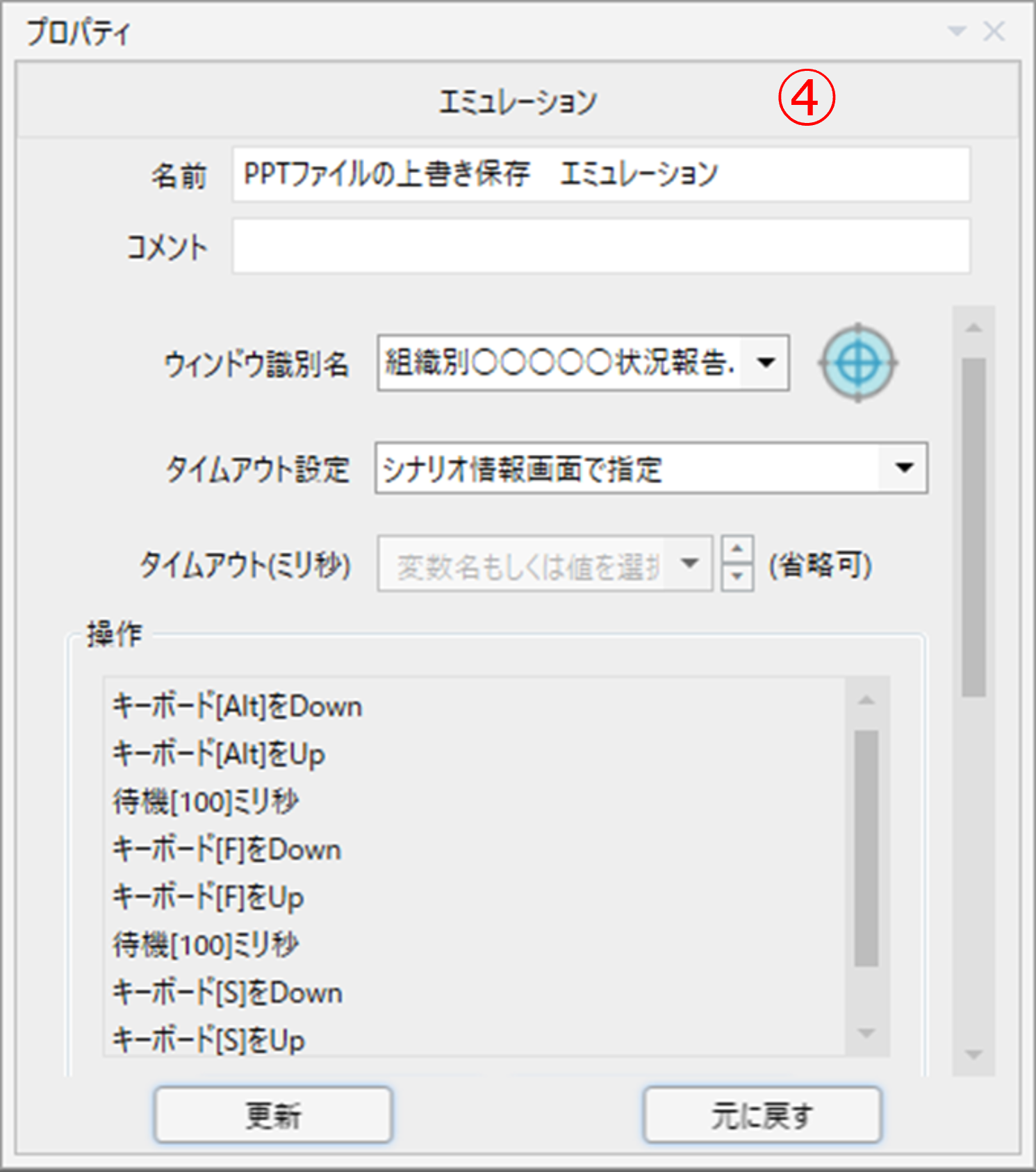
④「エミュレーション」を使ったキーボード操作によりパワーポイントファイルを上書き保存します。
ウィンドウ識別名はパワーポイントの画面を指定します。
操作の部分は、キーボードの「Alt」→「F」→「S」を順番に押す操作を設定します。
ウィンドウ識別名はパワーポイントの画面を指定します。
操作の部分は、キーボードの「Alt」→「F」→「S」を順番に押す操作を設定します。
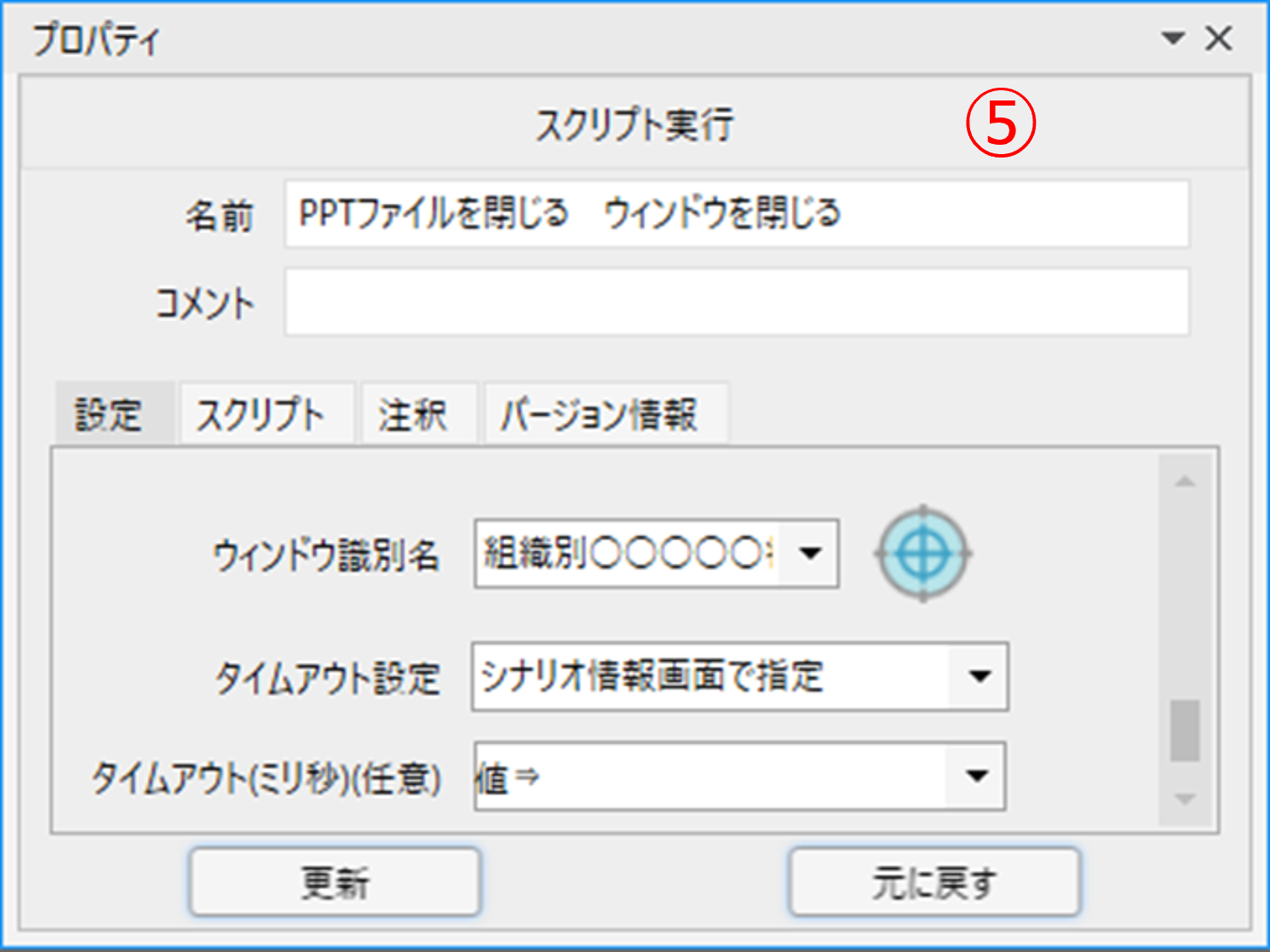
⑤「ウィンドウを閉じる」を使ってパワーポイントを閉じます。
ウィンドウ識別名はパワーポイントの画面を指定します。
なお、スイートライブラリに「PowerPoint操作(上書き保存)」がありますので、④と⑤の替わりにこちらのライブラリを使用する方法もあります。
ウィンドウ識別名はパワーポイントの画面を指定します。
なお、スイートライブラリに「PowerPoint操作(上書き保存)」がありますので、④と⑤の替わりにこちらのライブラリを使用する方法もあります。
パワーポイントのファイルを開いて、上書き保存して閉じるのを同梱ライブラリを活用した場合のやり方ということですね。
PowerPoint操作に関するものは、同梱ライブラリには1つしか存在しませんが、プチライブラリやスイートライブラリにはいくつか存在していて、ファイルを開くもの、上書き保存できるもの、があるということは理解しました。
他にはどんなものがあるのでしょうか。
PowerPoint操作に関するものは、同梱ライブラリには1つしか存在しませんが、プチライブラリやスイートライブラリにはいくつか存在していて、ファイルを開くもの、上書き保存できるもの、があるということは理解しました。
他にはどんなものがあるのでしょうか。
そうですね。ファイルを開いたり閉じたりするもの以外には、新規作成、印刷、PDF作成などがありますね。
同梱ライブラリにあるテキスト挿入のようにスライドを編集するものは、いまのところは存在していないようです。
同梱ライブラリにあるテキスト挿入のようにスライドを編集するものは、いまのところは存在していないようです。
承知しました。ありがとうございます。
それでは、ここからは3パターンの編集処理について確認していきましょう。
【注】以降で説明している操作方法はOffice製品のエディションやバージョンにより異なる場合があります。
まずは、検索と置換によるタイトル更新のサブルーチンです。
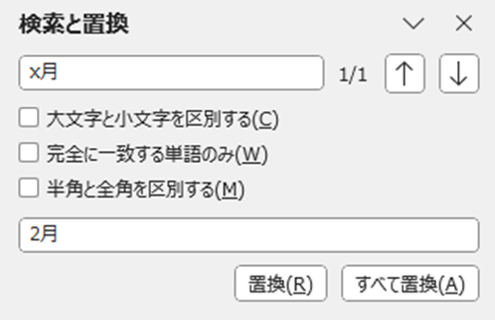
検索と置換の画面を表示させて、タイトルにある「x月」を報告月の(今回の場合は)「2月」に置換する操作を行います。
最初に配置している「スロー実行の設定」は、シナリオを実行した際に操作が目で追えるように、実行速度を「3」に設定しているというものです。
検索と置換の画面を表示させて、タイトルにある「x月」を報告月の(今回の場合は)「2月」に置換する操作を行います。
最初に配置している「スロー実行の設定」は、シナリオを実行した際に操作が目で追えるように、実行速度を「3」に設定しているというものです。
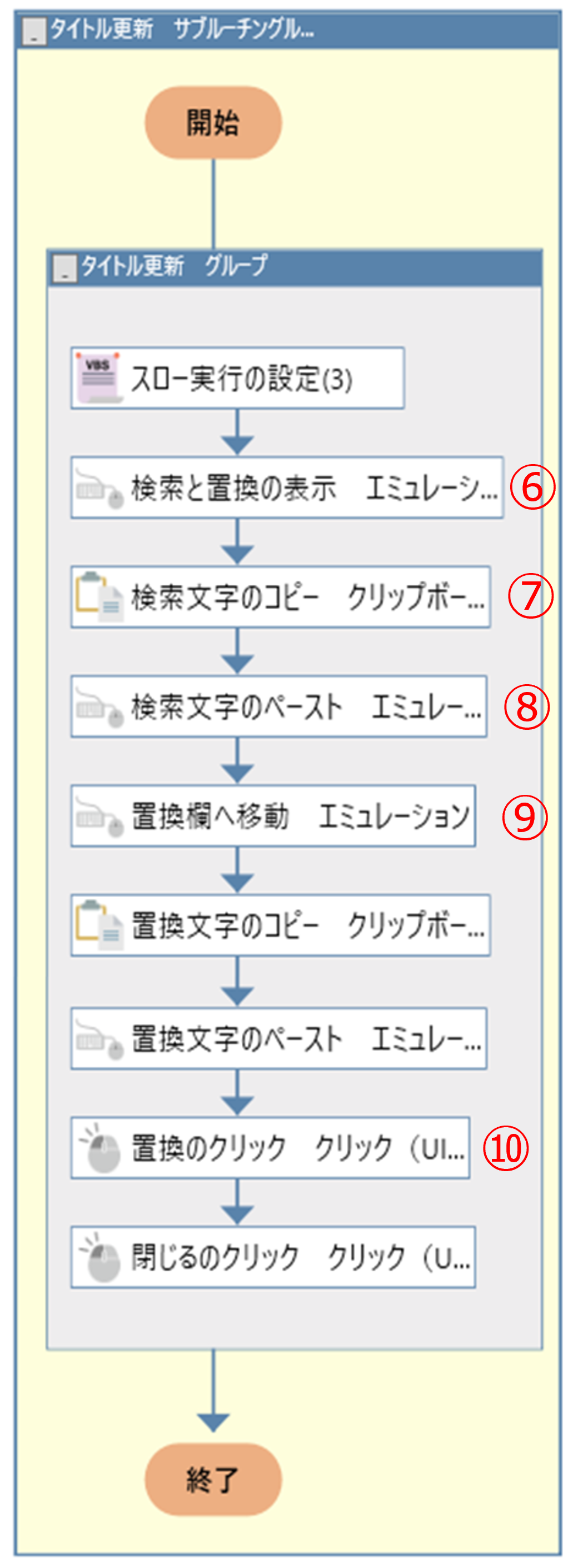
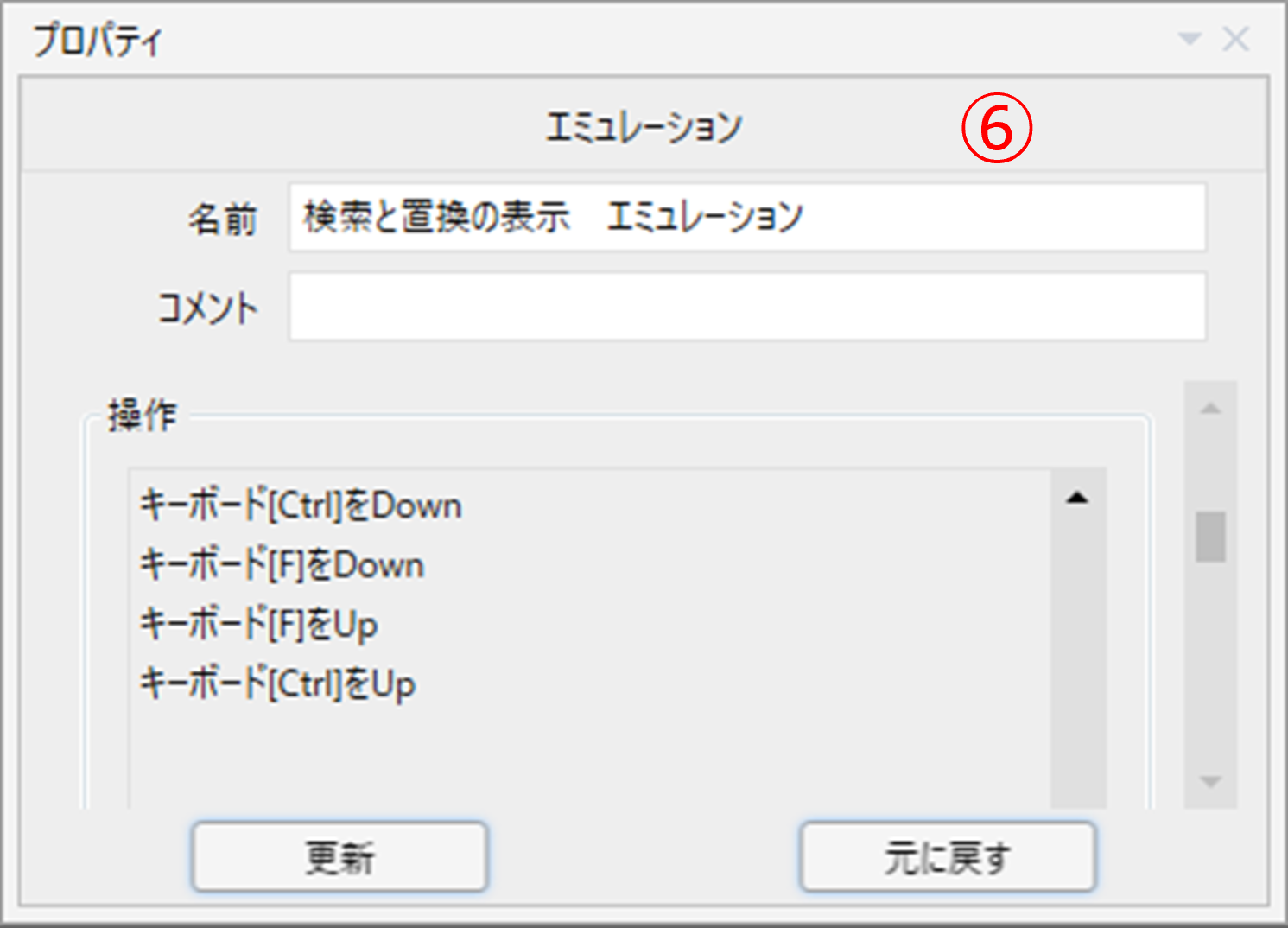
⑥「エミュレーション」を使って検索と置換の画面を表示します。
キーボードで「Ctrl+F」を押下する操作を指定しています。
キーボードで「Ctrl+F」を押下する操作を指定しています。
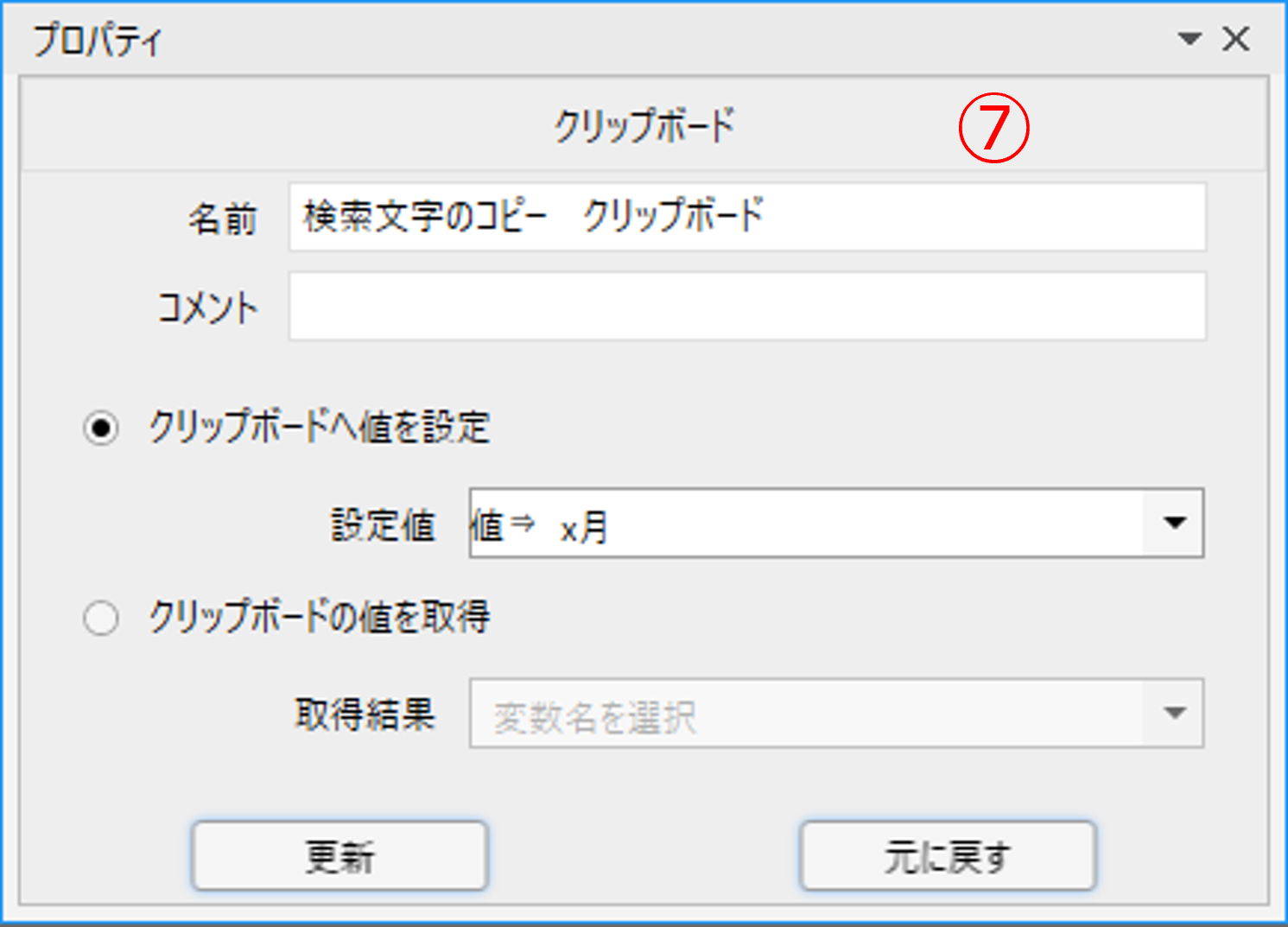
⑦「クリップボード」ノードを使います。
検索文字である「x月」をクリップボードへ設定します。
検索文字である「x月」をクリップボードへ設定します。
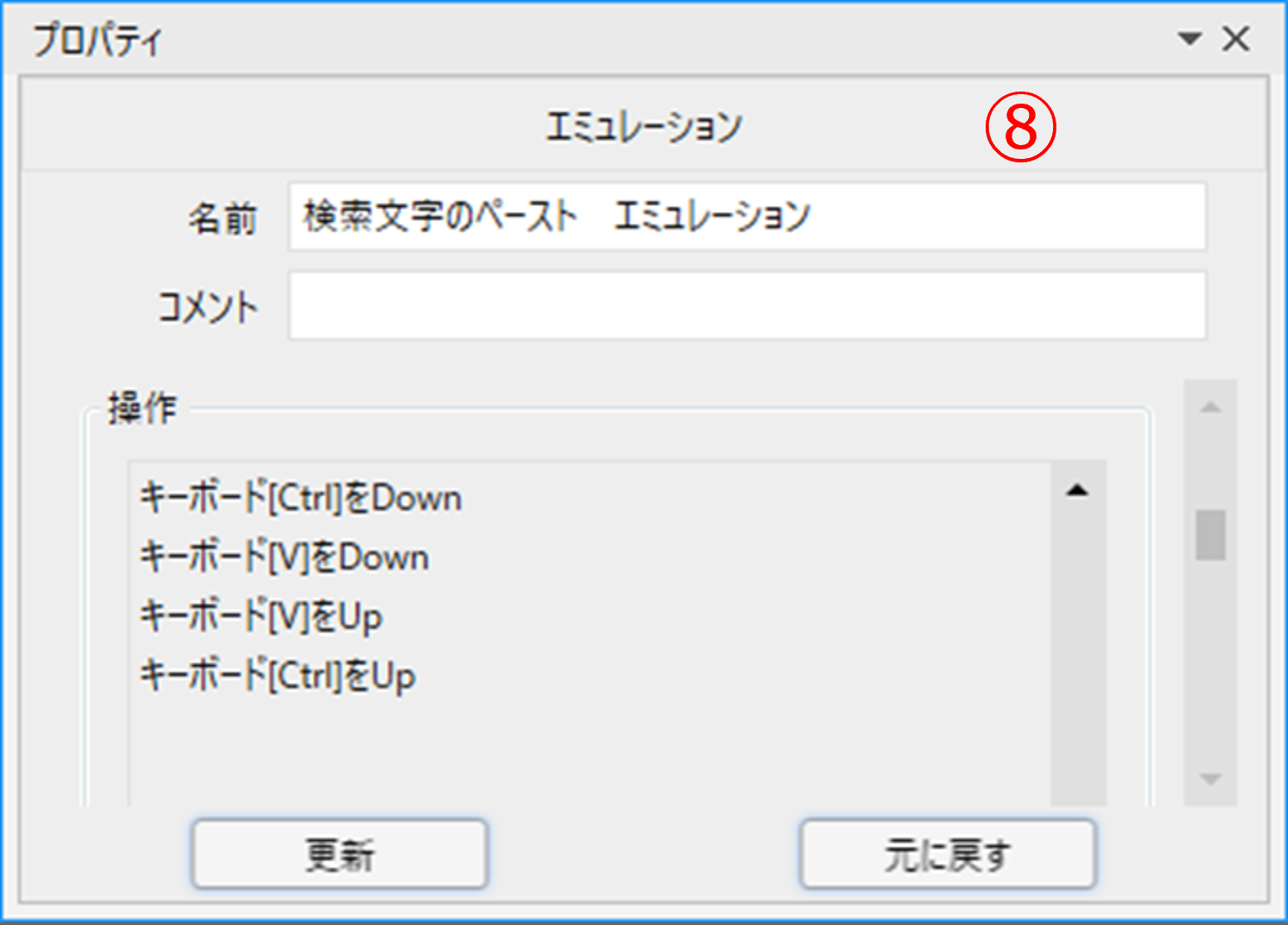
⑧「エミュレーション」で検索文字をペーストします。
「Ctrl+V」を押下するキーボード操作にて、クリップボードに設定された検索文字をペーストします。
「Ctrl+V」を押下するキーボード操作にて、クリップボードに設定された検索文字をペーストします。
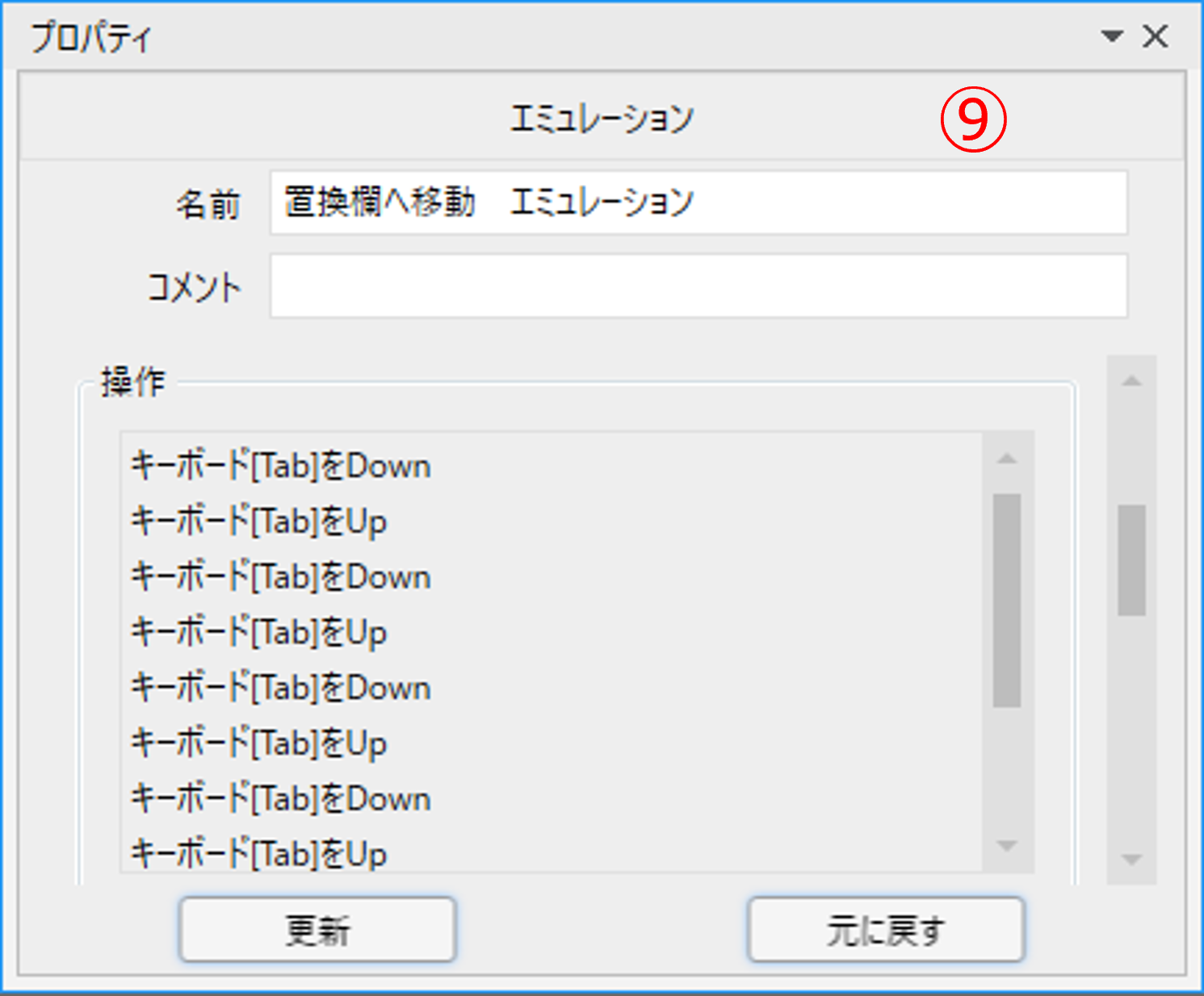
⑨「エミュレーション」で置換欄へカーソルを移動します。
図では途中までの表示になっていますが、「Tab」キーを6回押下するキーボード操作により、置換欄へ移動します。
この後の、置換文字のコピーと置換文字のペーストは、⑦検索文字のコピーと⑧検索文字のペーストと同じで、異なる部分はクリップボードに設定する内容が検索文字から置換文字に変わる点だけなので、プロパティ画面の図は割愛します。
図では途中までの表示になっていますが、「Tab」キーを6回押下するキーボード操作により、置換欄へ移動します。
この後の、置換文字のコピーと置換文字のペーストは、⑦検索文字のコピーと⑧検索文字のペーストと同じで、異なる部分はクリップボードに設定する内容が検索文字から置換文字に変わる点だけなので、プロパティ画面の図は割愛します。
ここまでの処理で検索と置換の画面は図のようになっています。
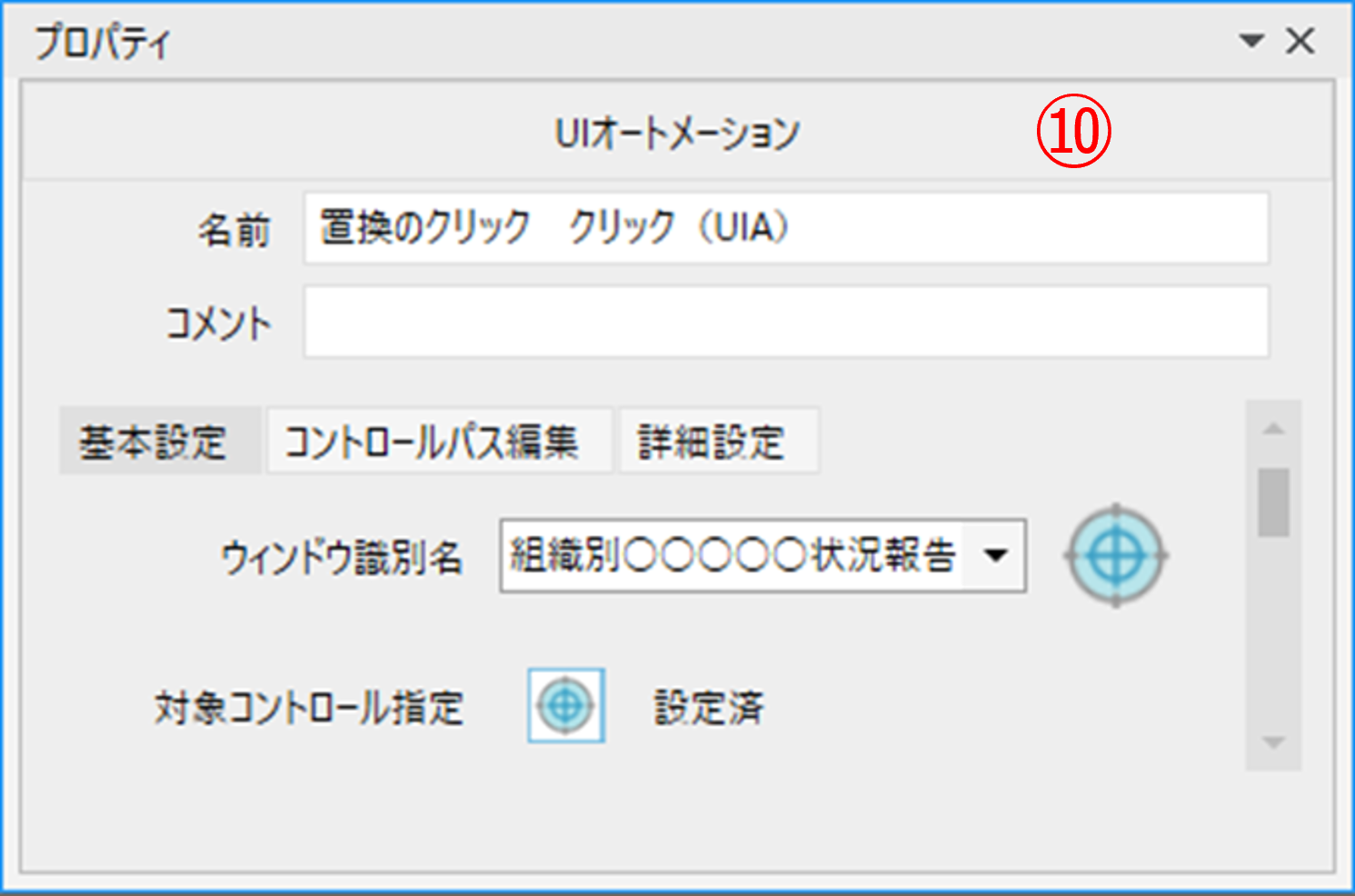
⑩UIオートメーションの「クリック(UIA)」を使って置換ボタンをクリックします。
ウィンドウ識別名にはパワーポイントの画面を指定します。
対象コントロール指定では検索と置換の画面内にある「置換」ボタンを指定します。
この後の、「閉じるのクリック」もプロパティ画面は同様になりますので割愛します。
対象コントロール指定で先ほどの検索と置換の画面の右上にある「×」ボタンを指定する点が異なります。
ウィンドウ識別名にはパワーポイントの画面を指定します。
対象コントロール指定では検索と置換の画面内にある「置換」ボタンを指定します。
この後の、「閉じるのクリック」もプロパティ画面は同様になりますので割愛します。
対象コントロール指定で先ほどの検索と置換の画面の右上にある「×」ボタンを指定する点が異なります。
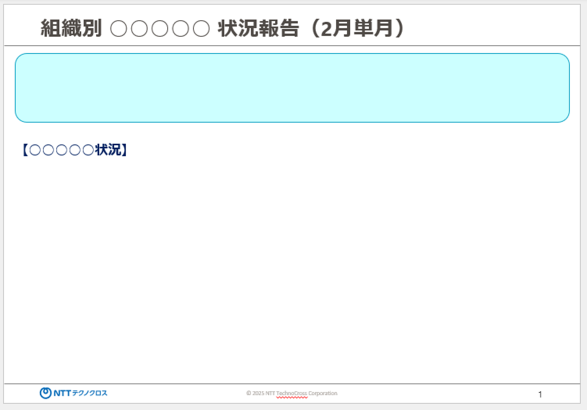
ここまでの処理により、タイトルの月の部分が更新できました。
文字列置換するだけなのに、結構な操作手順が必要なんだなと率直に思いました。
エミュレーションだったり、UIオートメーションを使うことでパワーポイントを操作することが可能だということが理解できました。
エミュレーションだったり、UIオートメーションを使うことでパワーポイントを操作することが可能だということが理解できました。
次はテキスト挿入にて報告内容を編集するサブルーチンです。
ここで扱うノードは1つだけということになります。
ここで扱うノードは1つだけということになります。
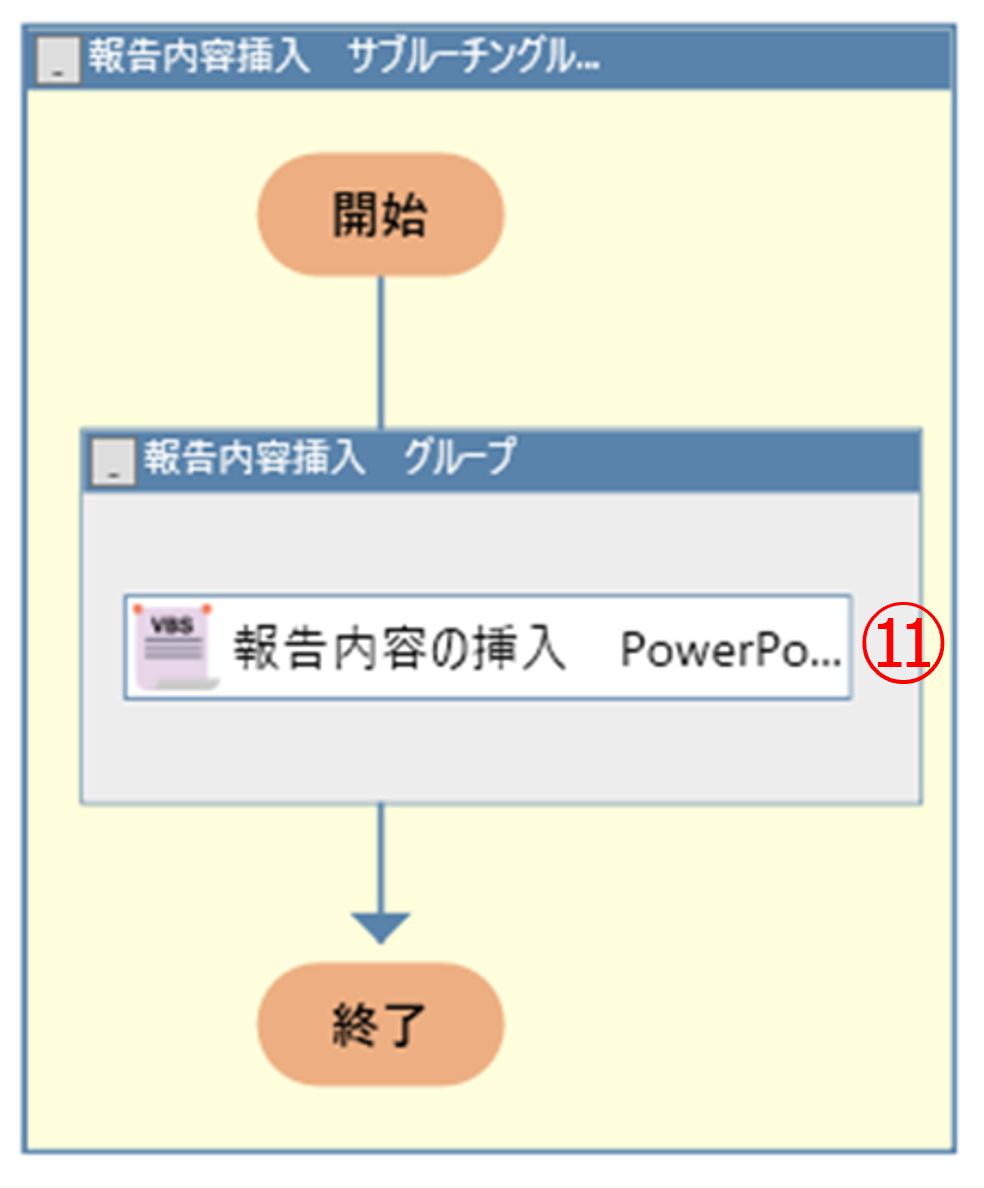
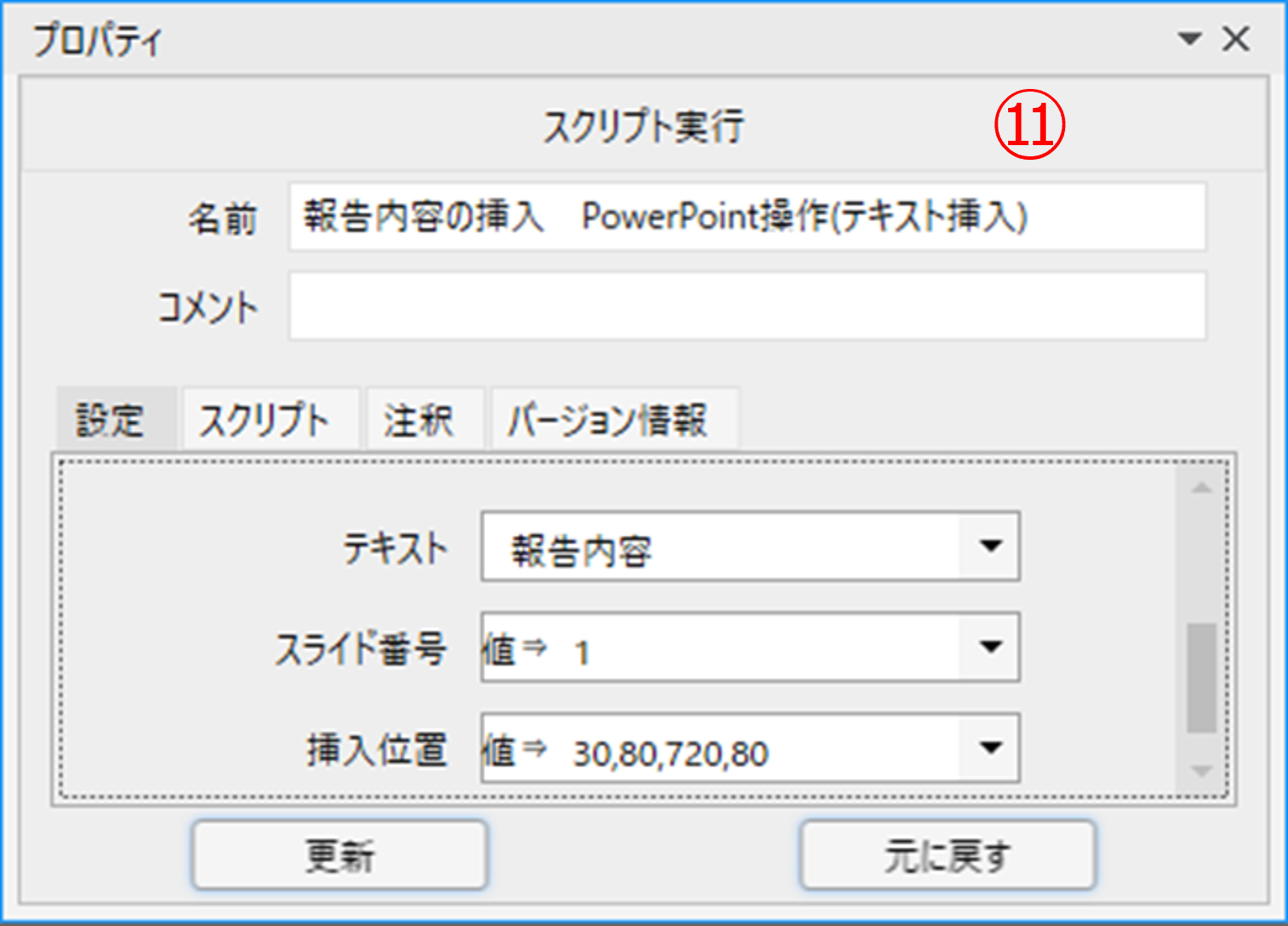
⑪「PowerPoint操作(テキスト挿入)」を使用します。
テキストに変数の「報告内容」を指定しています。
スライド番号には、今回1つのスライドのみなので「1」を指定します。
挿入位置は左上を起点とした座標を横、縦、幅、高さの順で指定します。
テキストに変数の「報告内容」を指定しています。
スライド番号には、今回1つのスライドのみなので「1」を指定します。
挿入位置は左上を起点とした座標を横、縦、幅、高さの順で指定します。
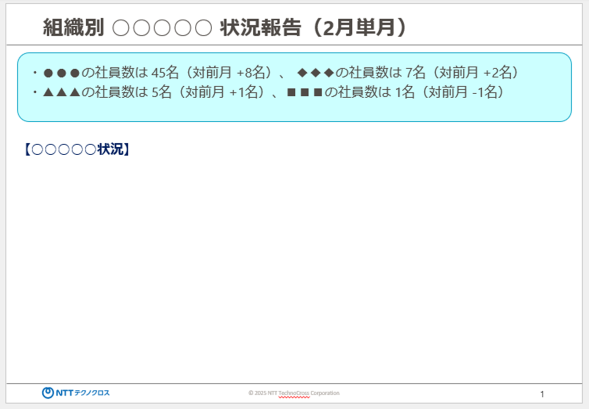
上記の処理にて報告内容が挿入されました。
これはライブラリを1つ使用するだけなので、わかりやすくていいですね。もっとこういうライブラリを増やしてくれると助かるけど。
そうですよね。今回は同梱ライブラリをそのままテキスト挿入として使用するので、あらかじめひな型ファイルに色つきの図形を配置しています。
目次
- 第10回 「パワーポイントのスライドを編集してみよう」の巻1(今回)
- 第10回 「パワーポイントのスライドを編集してみよう」の巻2