
 Webストア
WinActor(ウィンアクター)

教えて !! スーさん。
第10回 「パワーポイントのスライドを編集してみよう」 の巻
目次
- 第10回 「パワーポイントのスライドを編集してみよう」 の巻1
- 第10回 「パワーポイントのスライドを編集してみよう」 の巻2(今回)
 スーさんと
スーさんと サーさん、ふたりの会話を通してWinActorの利用方法をお伝えします。
では最後の編集パターンで、Excelで作成した表データをコピペして編集するサブルーチンの説明です。
この編集パターンも使用するノード数が多くなっています。
Excelで作成した表を範囲コピーして、スライドに貼り付けます。
貼り付けた表をテーブルレイアウトで高さや幅を調整します。
その後、図形の書式設定で横位置や縦位置を調整します。
この編集パターンも使用するノード数が多くなっています。
Excelで作成した表を範囲コピーして、スライドに貼り付けます。
貼り付けた表をテーブルレイアウトで高さや幅を調整します。
その後、図形の書式設定で横位置や縦位置を調整します。
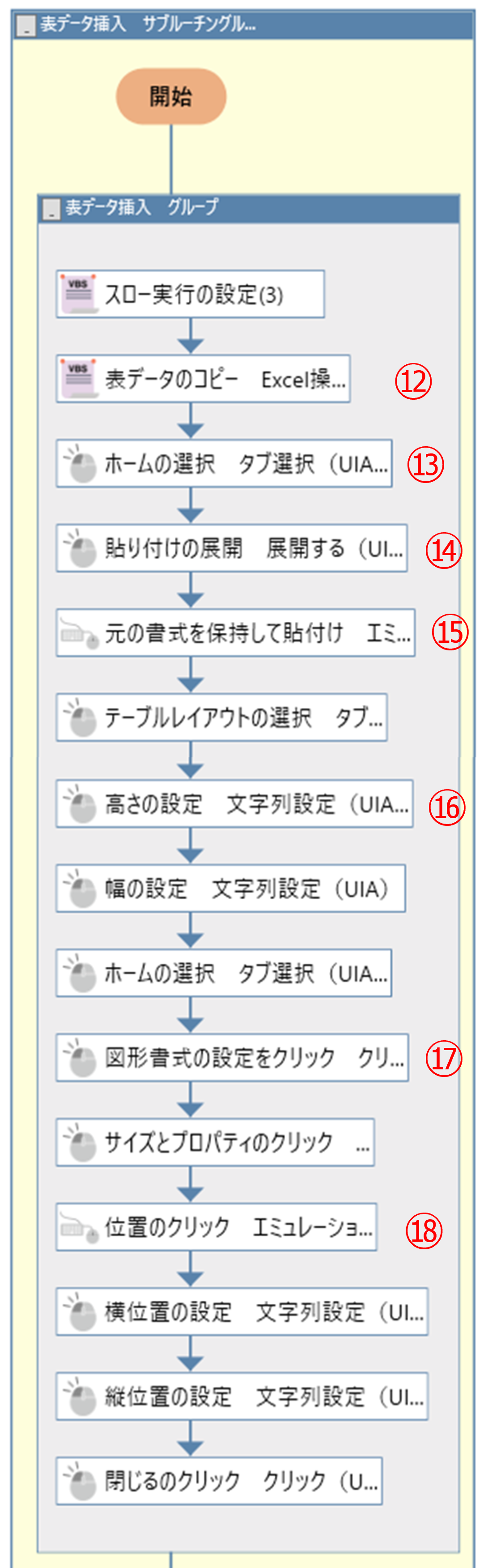
使用するライブラリが多くてちょっとビビりますね。
⑫「Excel操作(範囲コピー)」でExcelで作成した表をコピーします。
ファイル名には、変数「表データファイルパス」を指定しています。
対象となるExcelのファイルパスが変数に設定されている状態となっています。
開始セルと終了セルには、表データの開始と終了のセルを指定しています。
ファイル名には、変数「表データファイルパス」を指定しています。
対象となるExcelのファイルパスが変数に設定されている状態となっています。
開始セルと終了セルには、表データの開始と終了のセルを指定しています。
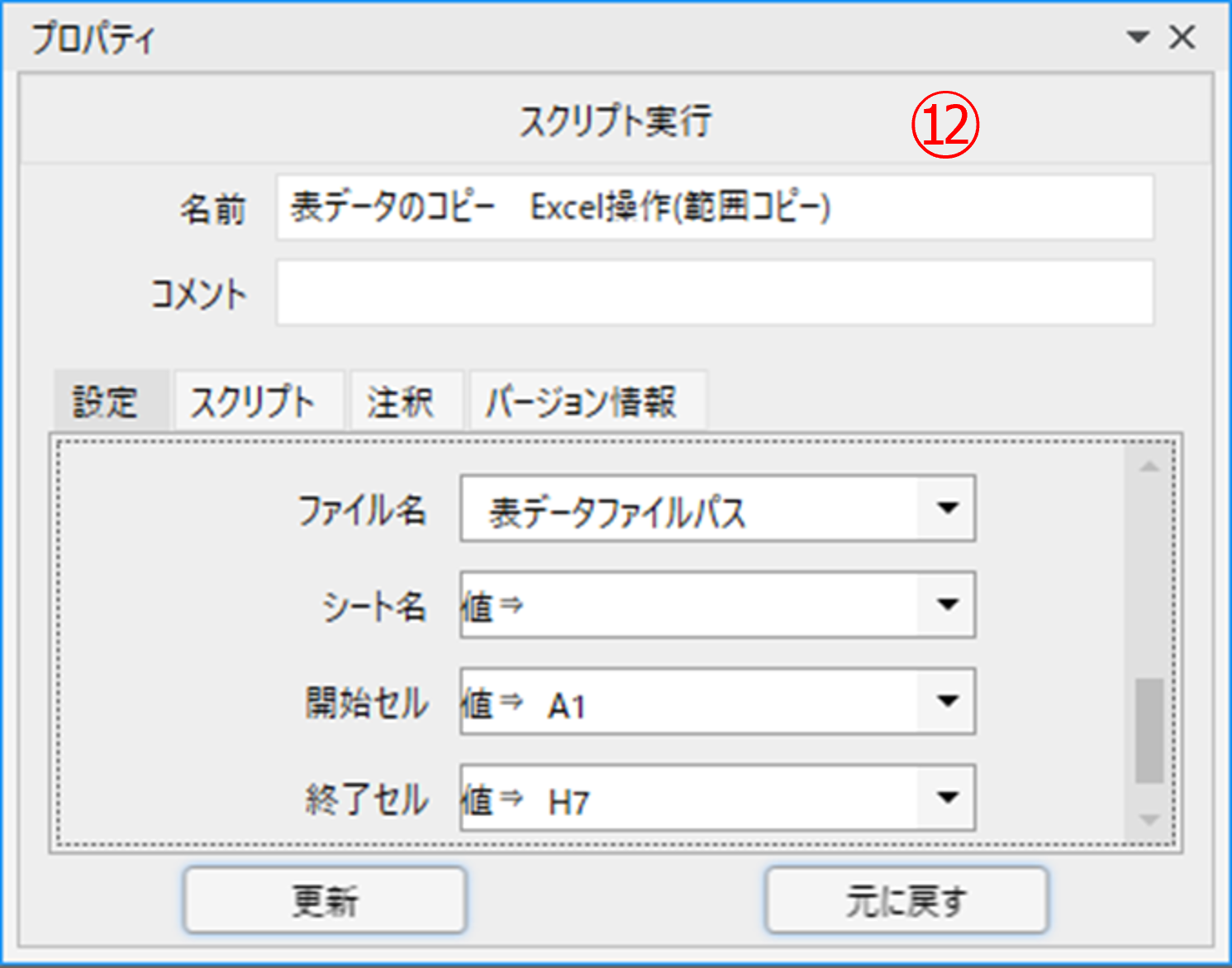
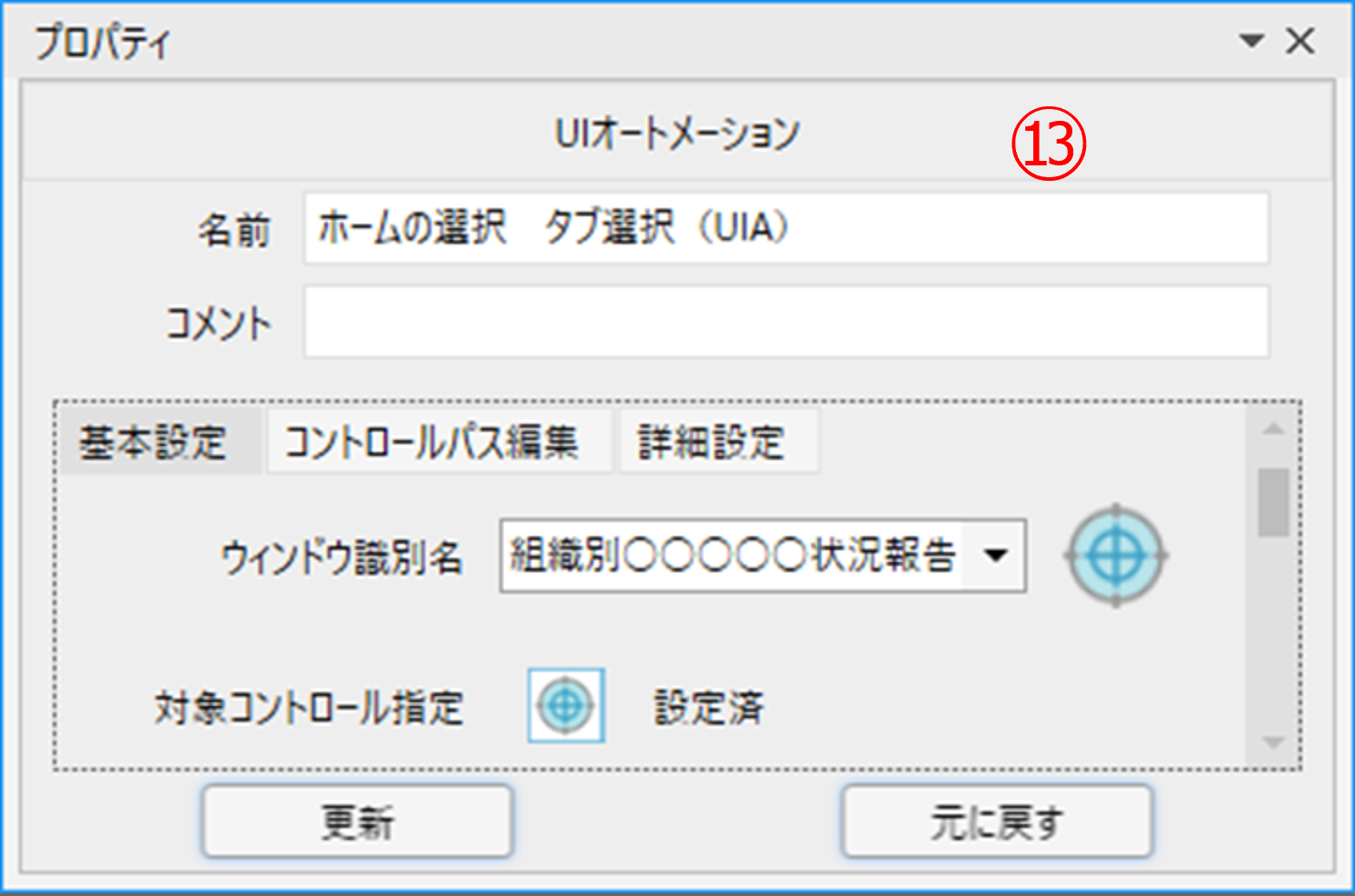
範囲コピー対象のExcelの表データはこちらになります。
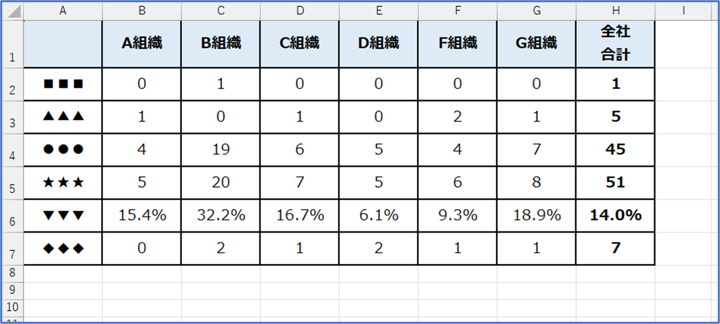
⑬「タブ選択(UIA)」と使ってホームタブを選択します。
ウィンドウ識別名にはパワーポイントの画面を指定します。
対象コントロール指定ではホームタブを指定します。
ウィンドウ識別名にはパワーポイントの画面を指定します。
対象コントロール指定ではホームタブを指定します。
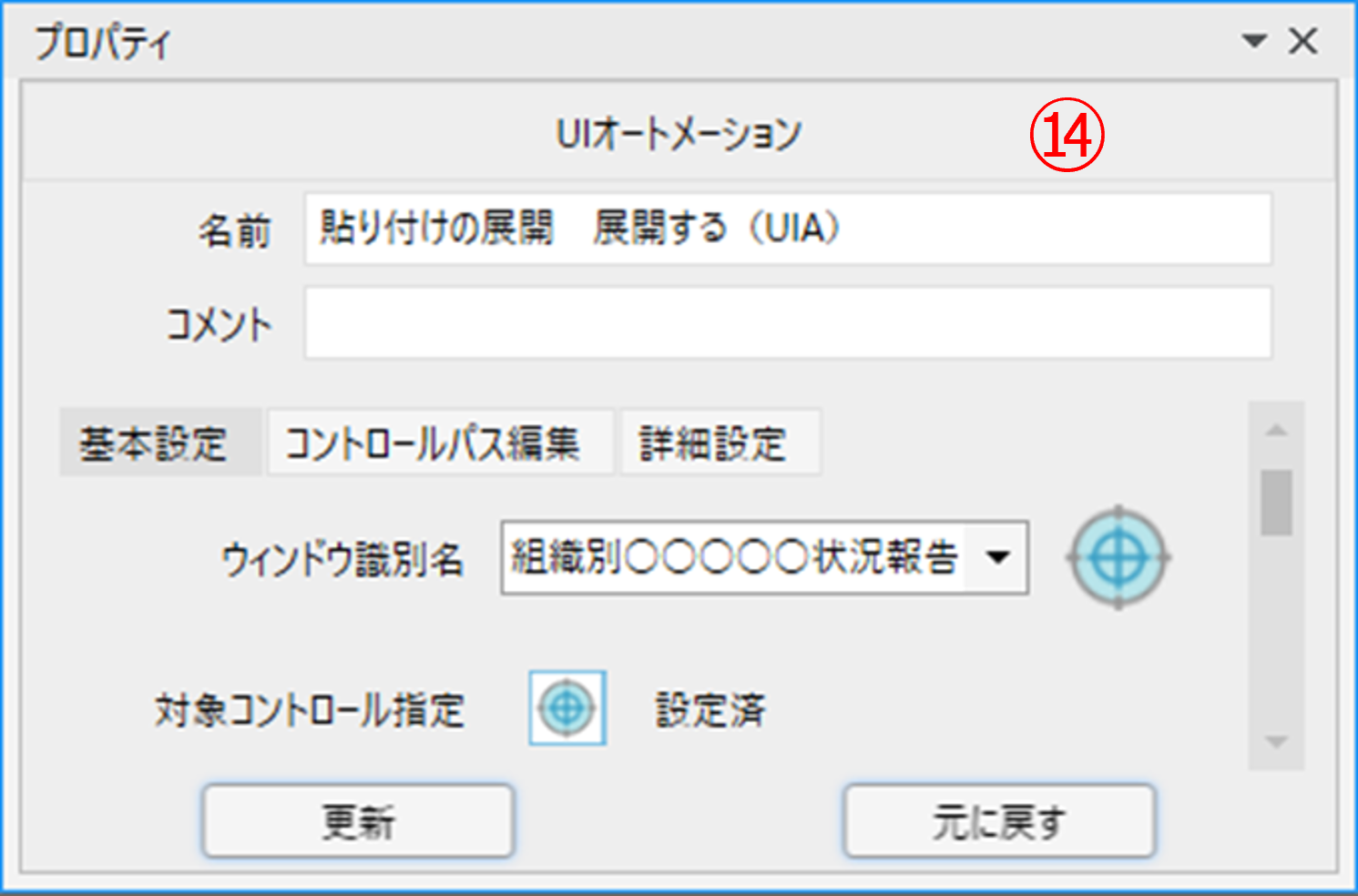
⑭「展開する(UIA)」を使ってリボンにある貼り付けを展開した形にします。
ウィンドウ識別名にはパワーポイントの画面を指定します。
対象コントロール指定では貼り付けの下にある展開部分を指定します。
ウィンドウ識別名にはパワーポイントの画面を指定します。
対象コントロール指定では貼り付けの下にある展開部分を指定します。
上記の操作により図のような状態になります。
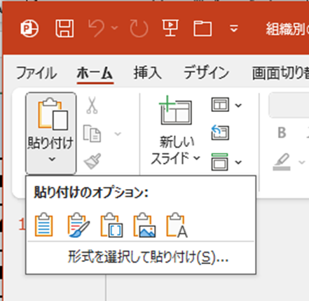
展開するというのはこのような時に使うんですね。
なるほどという感じです。
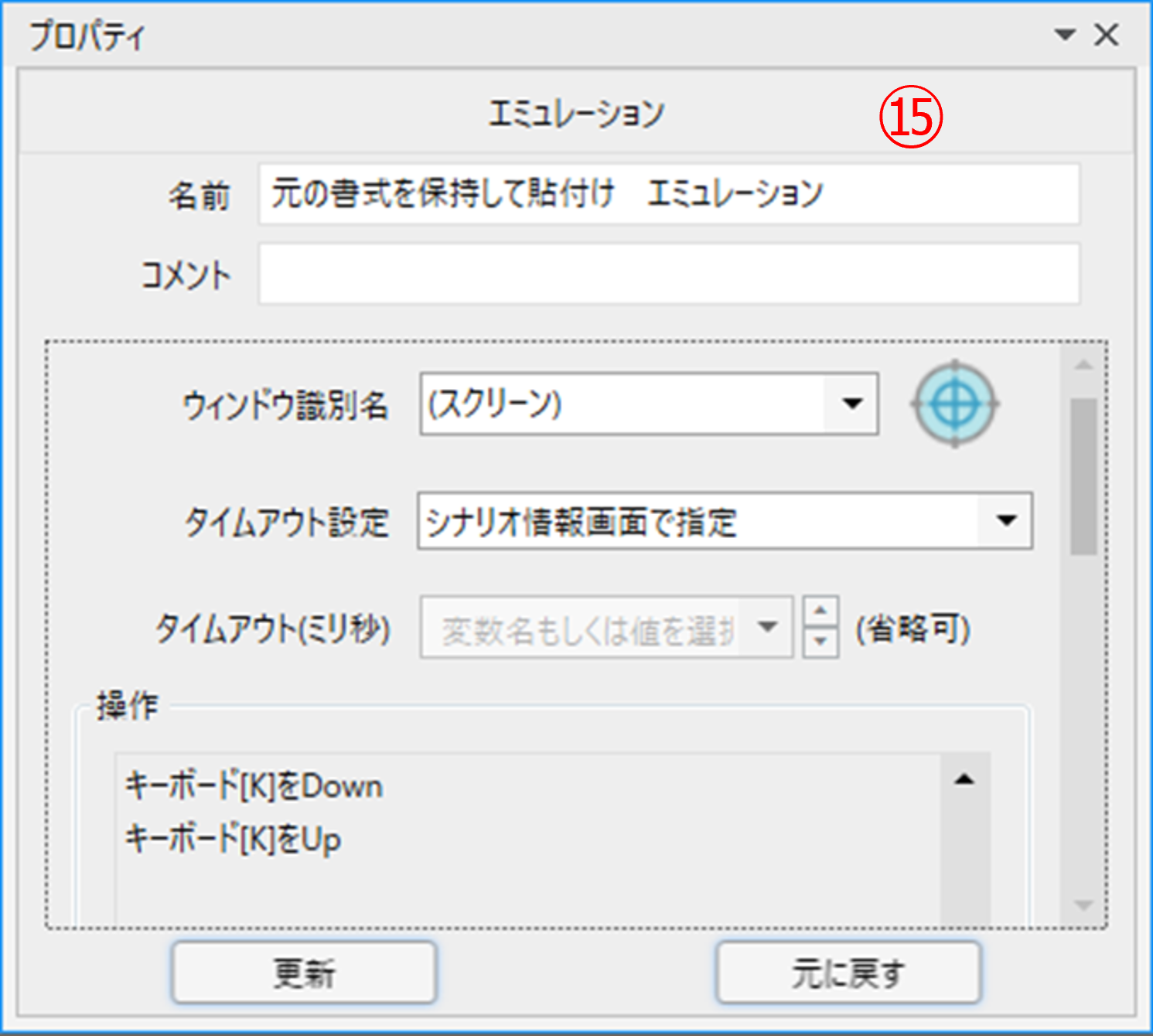
⑮「エミュレーション」を使って「K」を押下します。
このときのウィンドウ識別名には「(スクリーン)」を指定します。
キーボードの「K」を押下することで、元の書式を保持して貼り付けを行います。
このときのウィンドウ識別名には「(スクリーン)」を指定します。
キーボードの「K」を押下することで、元の書式を保持して貼り付けを行います。
上記の操作で貼り付けた直後は図のような状態になります。
このあと、表の高さと幅、および、横位置と縦位置を調整していきます。
このあと、表の高さと幅、および、横位置と縦位置を調整していきます。
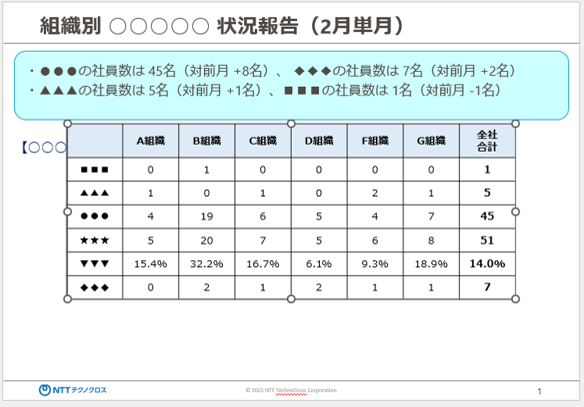
ここも単純に貼り付けてしまうと、パワーポイント側の書式になってしまうので、元の書式を保持して貼り付ける必要があるということなんですね。
⑬と同じ「タブ選択(UIA)」を使ってテーブルレイアウトタブを選択します。
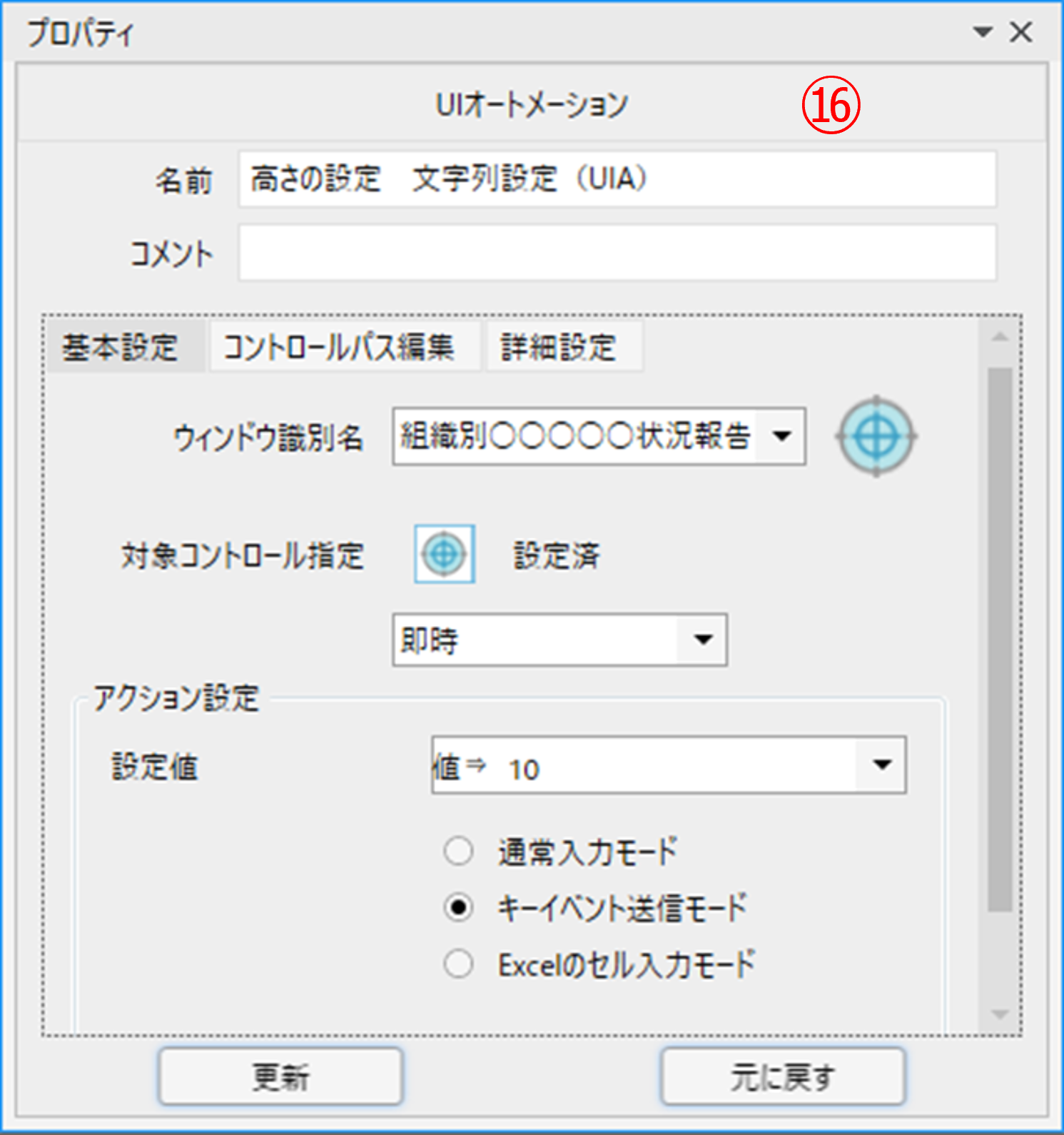
⑯「文字列設定(UIA)」を使って表の高さを設定します。
ウィンドウ識別名にはパワーポイントの画面を指定します。
対象コントロール指定では高さの設定部分を指定します。
設定値には値で「10」を指定しています。
「キーイベント送信モード」を選択します。(通常入力モードでは正しく設定できなかったので)
同様の方法で表の幅も設定します。
幅は値で「26」を指定しています。
⑯「文字列設定(UIA)」を使って表の高さを設定します。
ウィンドウ識別名にはパワーポイントの画面を指定します。
対象コントロール指定では高さの設定部分を指定します。
設定値には値で「10」を指定しています。
「キーイベント送信モード」を選択します。(通常入力モードでは正しく設定できなかったので)
同様の方法で表の幅も設定します。
幅は値で「26」を指定しています。
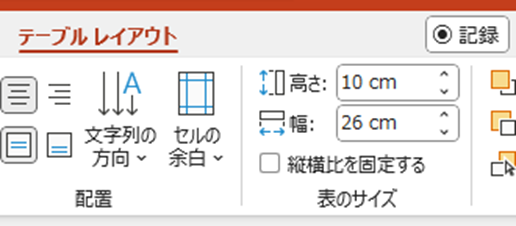
テーブルレイアウトの高さと幅が設定できました。
⑬と同様にホームタブを選択します。
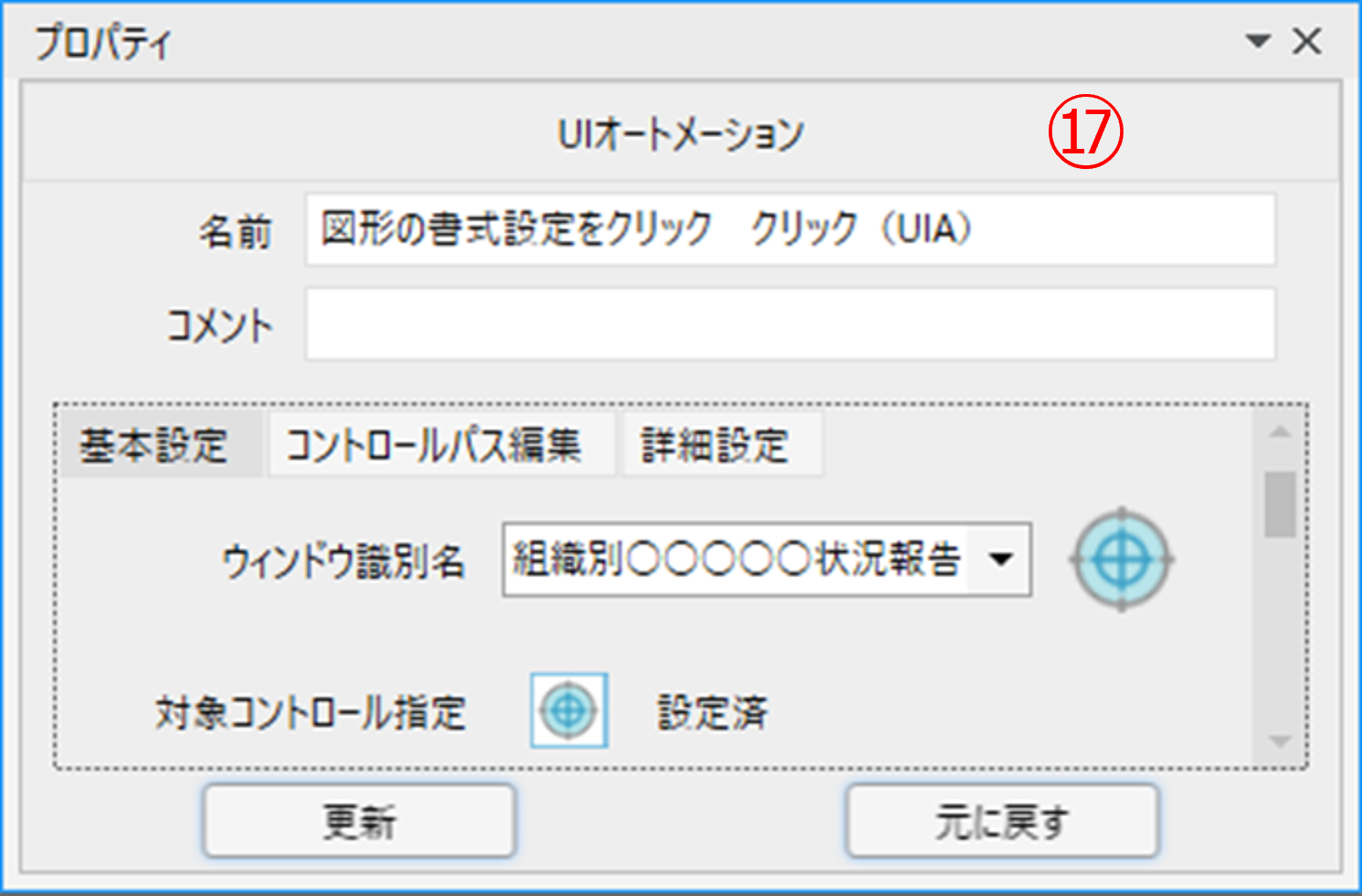
⑰「クリック(UIA)」を使って図形の書式設定をクリックします。
ウィンドウ識別名にはパワーポイントの画面を指定します。
対象コントロール指定では図形の書式設定を指定します。
⑰「クリック(UIA)」を使って図形の書式設定をクリックします。
ウィンドウ識別名にはパワーポイントの画面を指定します。
対象コントロール指定では図形の書式設定を指定します。
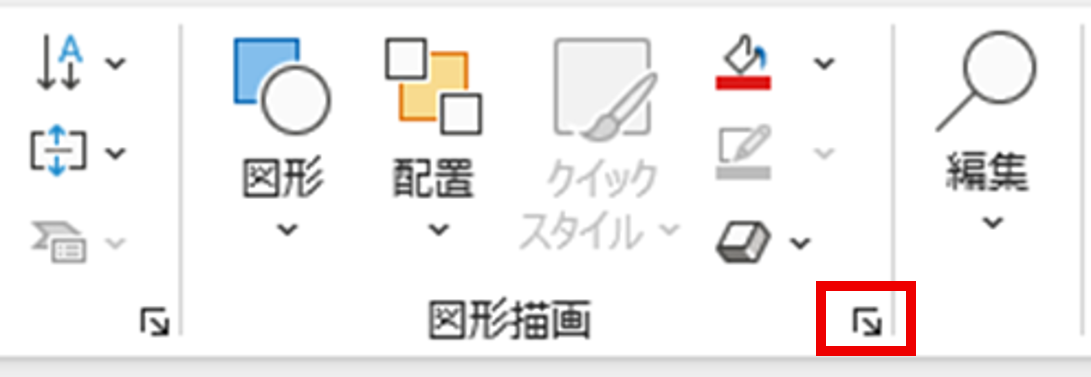
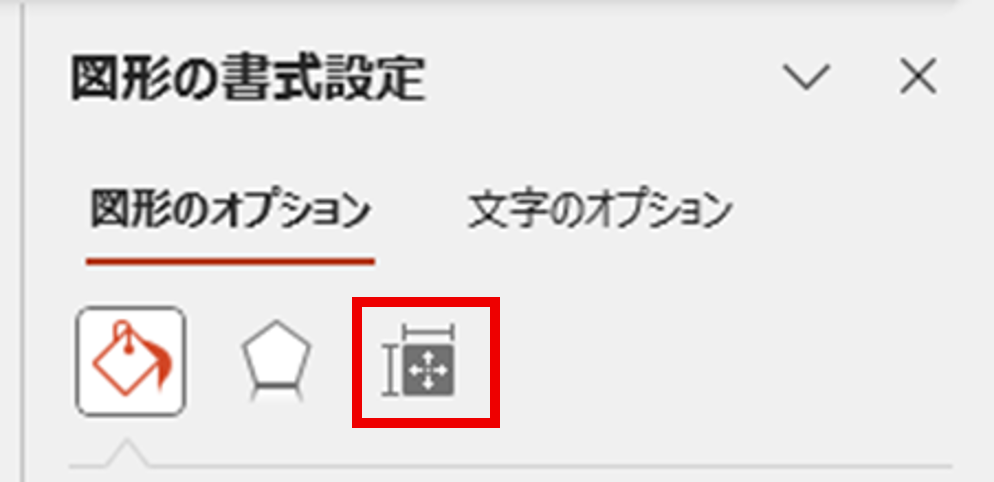
指定する図形の書式設定の部分がわかりにくいと思いますが、図で示した赤枠で囲った部分になります。
⑫と同様に「クリック(UIA)」を使ってサイズとプロパティをクリックします。
このとき、対象コントロール指定で指定するのは図の赤枠で囲った部分です。
このとき、対象コントロール指定で指定するのは図の赤枠で囲った部分です。
⑱「エミュレーション」を使って位置をクリックして展開します。
ウィンドウ識別名には「(スクリーン)」を指定します。
キーボード操作で「Tab」→「Tab」→「Enter」の順番に押下します。
ウィンドウ識別名には「(スクリーン)」を指定します。
キーボード操作で「Tab」→「Tab」→「Enter」の順番に押下します。
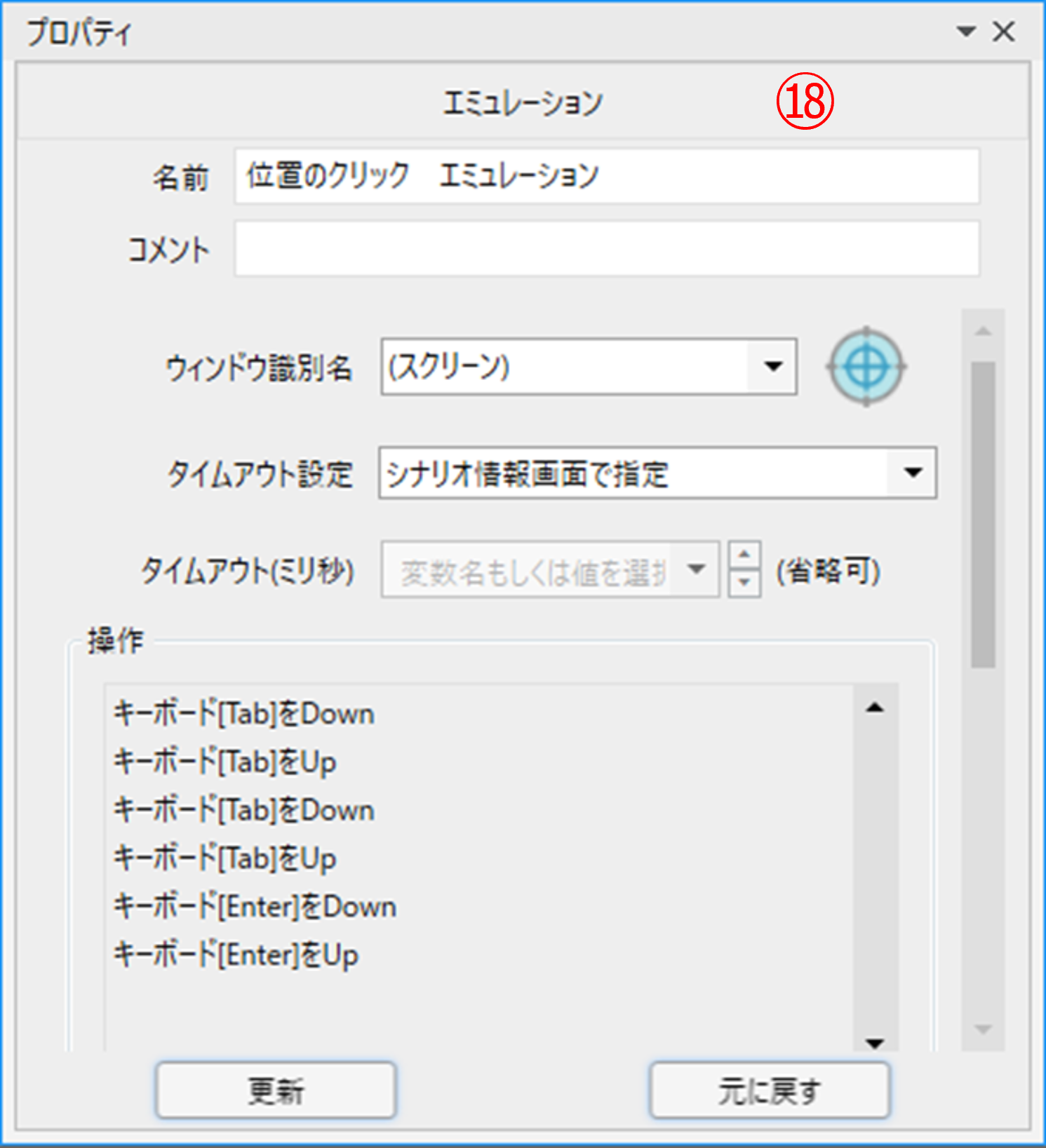
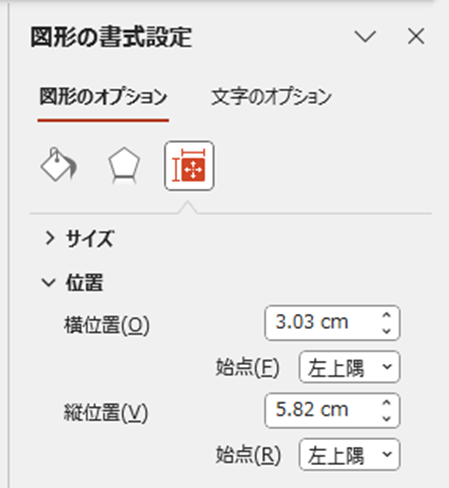
上記の操作により、図のような状態になります。
⑯と同様に「文字列設定(UIA)」を使用して、横位置を設定します。
横位置には値で「0.8」を指定しています。
つづいて、上記と同様に縦位置を設定します。
縦位置には値で「7.6」を指定しています。
最後に、⑰と同様に「クリック(UIA)」を使用して、右上にある×ボタンをクリックして図形の書式設定画面を閉じます。
⑯と同様に「文字列設定(UIA)」を使用して、横位置を設定します。
横位置には値で「0.8」を指定しています。
つづいて、上記と同様に縦位置を設定します。
縦位置には値で「7.6」を指定しています。
最後に、⑰と同様に「クリック(UIA)」を使用して、右上にある×ボタンをクリックして図形の書式設定画面を閉じます。
高さと幅とか、横位置と縦位置を調整するためには、かなり細かな操作というか手順が必要だということがわかりました。
また、これらの操作を行えば、意図したところに適切な大きさで表データを配置できるということが理解できました。
また、これらの操作を行えば、意図したところに適切な大きさで表データを配置できるということが理解できました。
以上の操作により、スライドのすべての編集ができました。
3パターンの編集方法を示すようにしたため、かなり長くなってしまいましたが、理解できましたでしょうか。
ちょっとややこしい部分もあったかもしれませんが、UIオートメーションやエミュレーションによるキーボード操作を駆使することで、ある程度のことはできるということは確認できたと思います。
ということで、ある程度決まっている内容で定期的に報告を繰り返し行うようなものであれば、パワーポイントのスライドの編集もシナリオ化してみるのも有効だと思います。
3パターンの編集方法を示すようにしたため、かなり長くなってしまいましたが、理解できましたでしょうか。
ちょっとややこしい部分もあったかもしれませんが、UIオートメーションやエミュレーションによるキーボード操作を駆使することで、ある程度のことはできるということは確認できたと思います。
ということで、ある程度決まっている内容で定期的に報告を繰り返し行うようなものであれば、パワーポイントのスライドの編集もシナリオ化してみるのも有効だと思います。
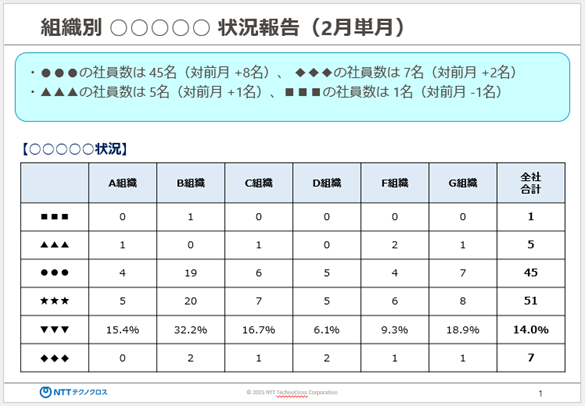
今回の編集方法を参考にして、パワーポイント作成のシナリオ化にチャレンジしてみようかと思います。
その際に何か不明点等がありましたら教えてください。
今回もありがとうございました。
その際に何か不明点等がありましたら教えてください。
今回もありがとうございました。
目次
- 第10回 「パワーポイントのスライドを編集してみよう」 の巻1
- 第10回 「パワーポイントのスライドを編集してみよう」 の巻2(今回)