
 Webストア
WinActor(ウィンアクター)

教えて !! スーさん。
第8回 「フィルタ設定して表示されている行を別シートにコピーする」の巻
目次
- 第8回 「フィルタ設定して表示されている行を削除する」の巻1
- 第8回 「フィルタ設定して表示されている行を削除する」の巻2(今回)
 スーさんと
スーさんと ムーさん、ふたりの会話を通してWinActorの利用方法をお伝えします。
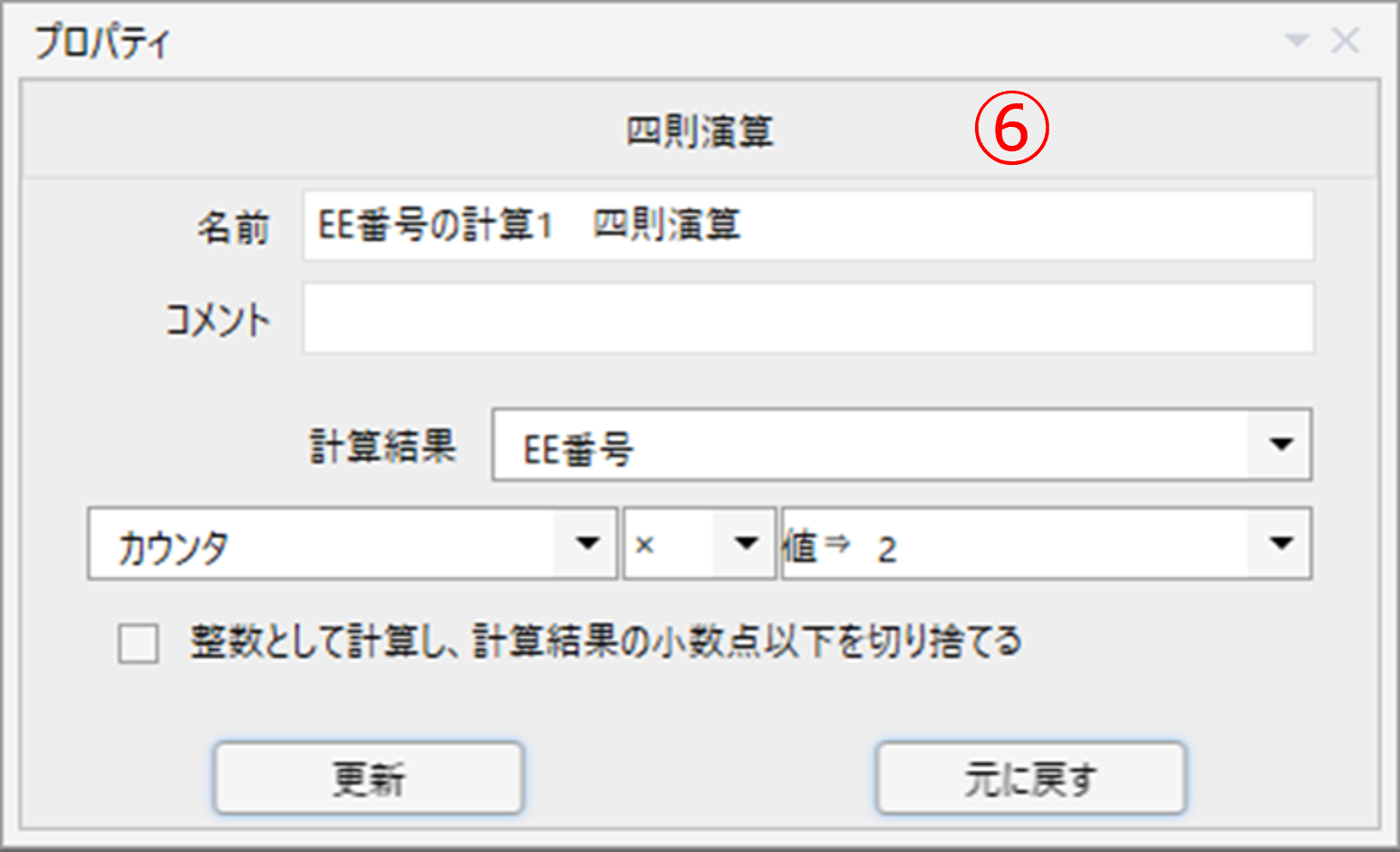
⑥「四則演算」ノードを使用してEE番号を計算します。
変数「カウンタ」に値の「2」を乗算して、変数「EE番号」に計算結果が入ります。
繰り返し1回目の場合は、カウンタは「1」ですので、計算結果のEE番号には「1」×「2」で「2」が入ります。
変数「カウンタ」に値の「2」を乗算して、変数「EE番号」に計算結果が入ります。
繰り返し1回目の場合は、カウンタは「1」ですので、計算結果のEE番号には「1」×「2」で「2」が入ります。
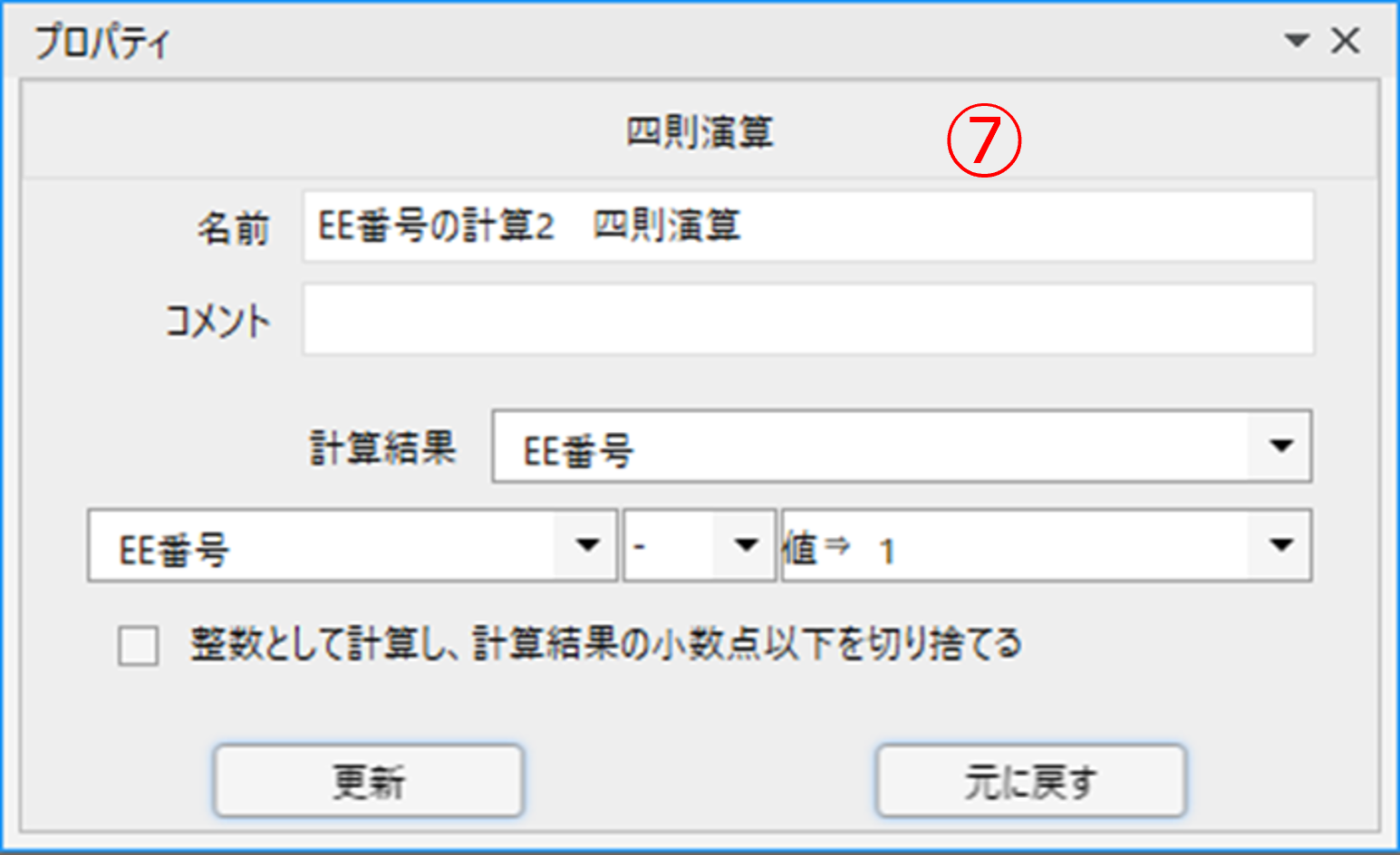
⑦「四則演算」ノードを使用してEE番号を計算します。
さらに⑥で求めた「EE番号」から値の「1」を引いて、計算結果を再度変数「EE番号」に入れます。
繰り返しの1回目は「2」-「1」で「1」が入ります。
⑥と⑦のEE番号の計算によって以下のようになります。
1回目は、1×2-1=1
2回目は、2×2-1=3
3回目は、3×2-1=5
4回目は、4×2-1=7
さらに⑥で求めた「EE番号」から値の「1」を引いて、計算結果を再度変数「EE番号」に入れます。
繰り返しの1回目は「2」-「1」で「1」が入ります。
⑥と⑦のEE番号の計算によって以下のようになります。
1回目は、1×2-1=1
2回目は、2×2-1=3
3回目は、3×2-1=5
4回目は、4×2-1=7
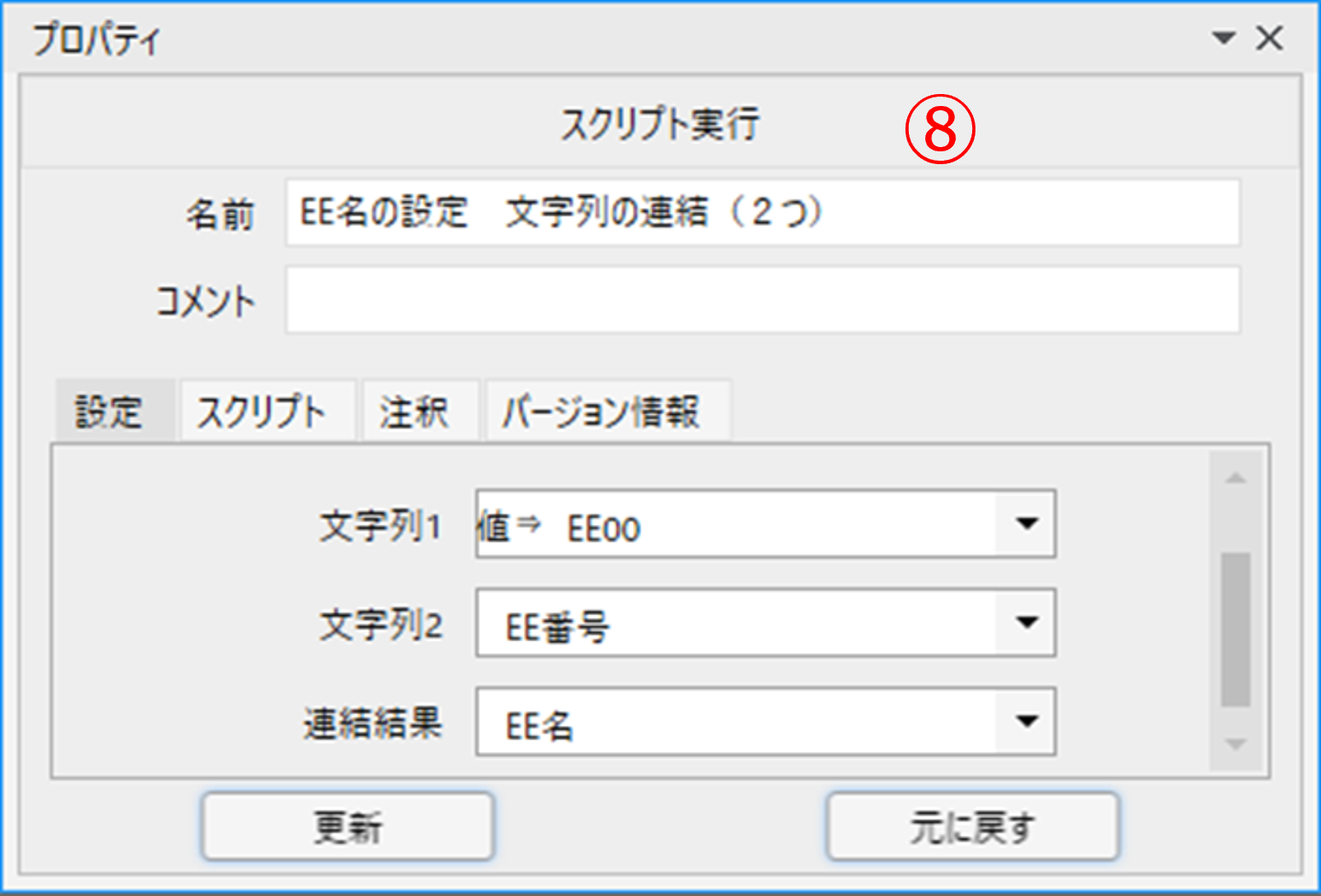
⑧「文字列の連結(2つ)」を使ってEE名を連結します。
文字列1に値で「EE00」、文字列2に先ほどの計算結果の変数「EE番号」を指定して、連結結果として変数「EE名」に求めます。
文字列1に値で「EE00」、文字列2に先ほどの計算結果の変数「EE番号」を指定して、連結結果として変数「EE名」に求めます。
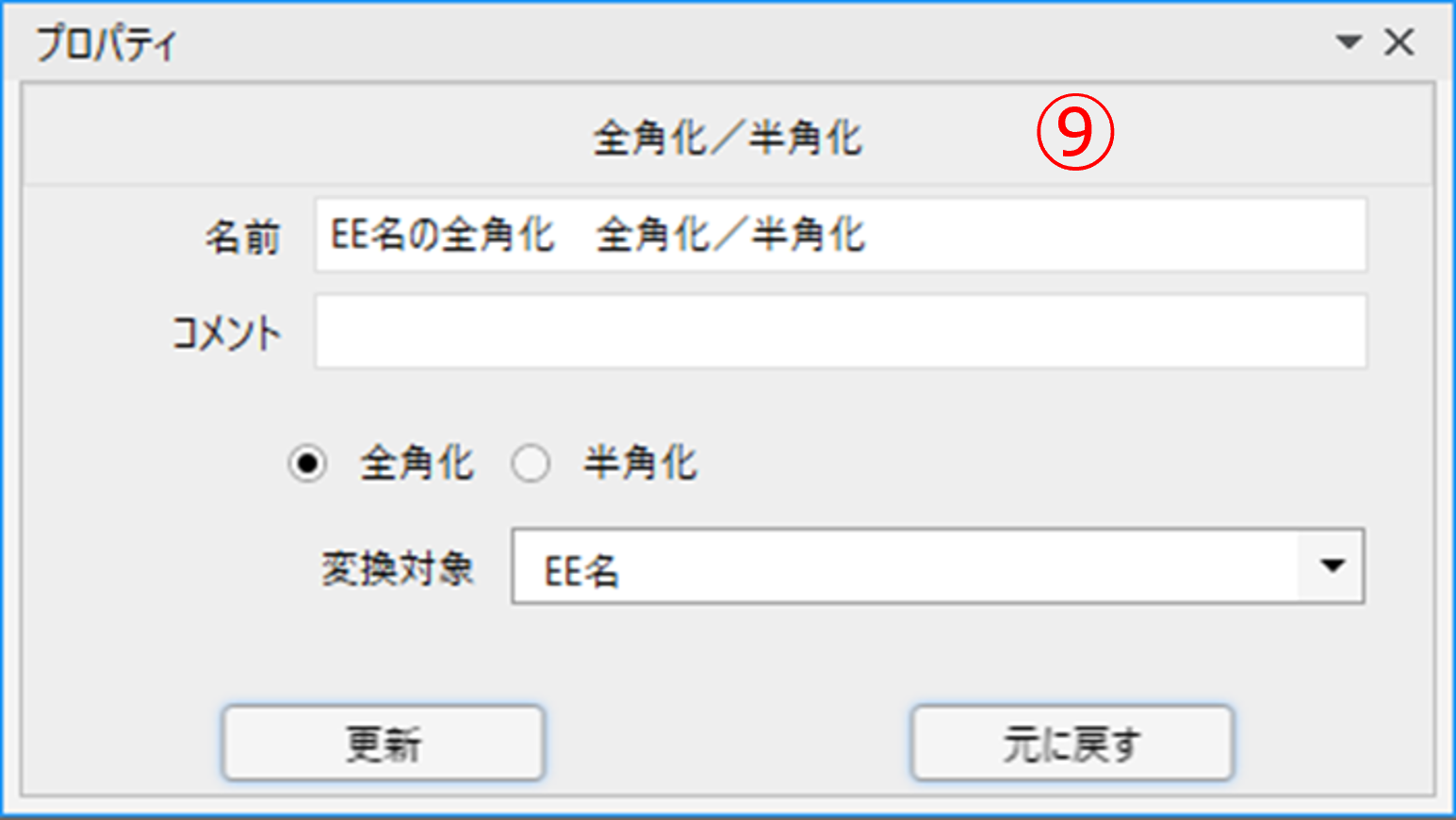
⑨「全角化/半角化」ノードを使用します。
EE名は「EE001」のように全角で設定されているため、⑧で求めた変数「EE名」を全角化します。
EE名は「EE001」のように全角で設定されているため、⑧で求めた変数「EE名」を全角化します。
本題ではない部分ですが、繰返しのカウンタを使ってEE番号となる奇数を求めたり、
EE名を「EE001」から「EE001」のように全角化したり、これまでやったことがない内容だったりするので
勉強になります。
⑩「Excel操作(フィルタ条件設定)」でフィルタします。
セル位置に「A1」を指定し、列番号にはF列(6番目)なので「6」を指定します。絞込みキーには先ほど全角化した変数「EE名」を指定します。
セル位置に「A1」を指定し、列番号にはF列(6番目)なので「6」を指定します。絞込みキーには先ほど全角化した変数「EE名」を指定します。
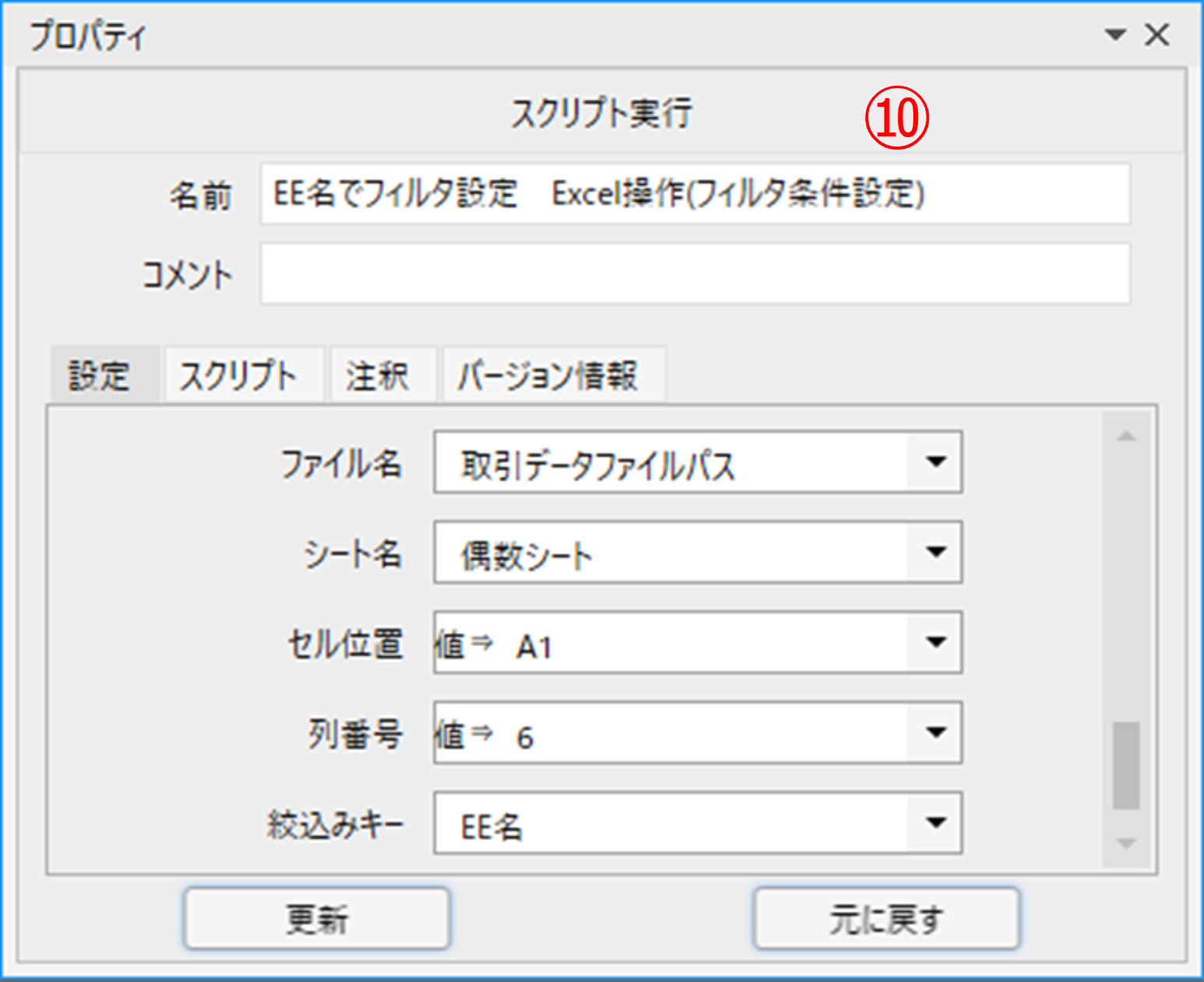
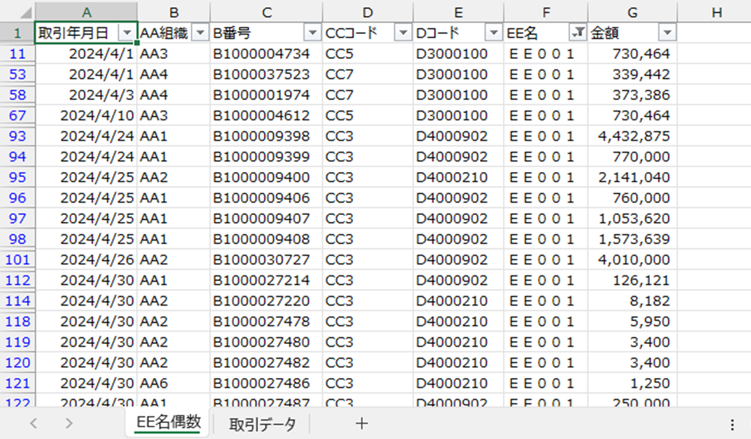
上記のフィルタ条件設定を実施することにより、
繰返しの1回目はF列のEE名が「EE001」でフィルタ設定された状態になります。
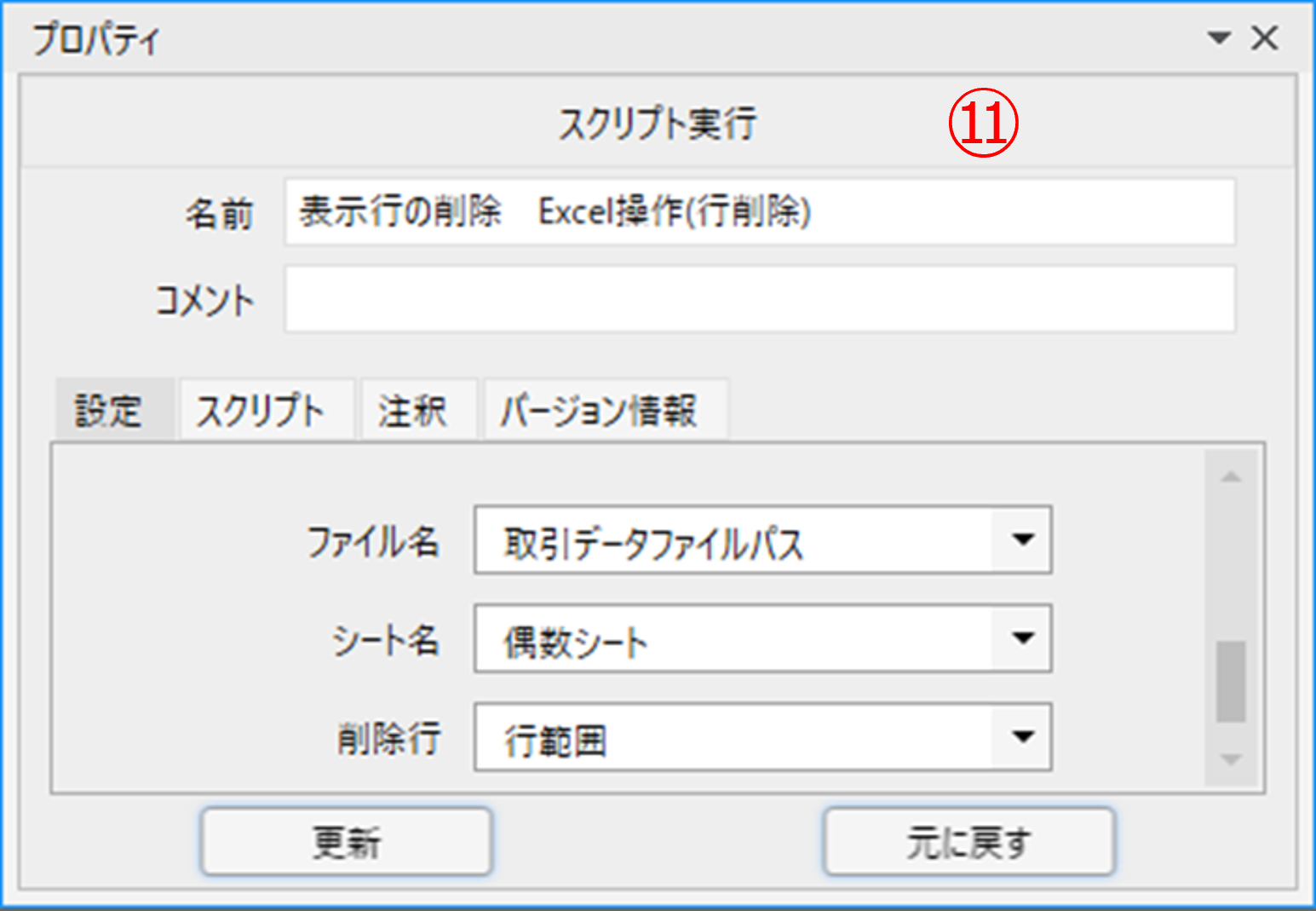
⑪「Excel操作(行削除)」を使用して表示行を削除します。
削除行に繰返しの最初に設定済みの変数「行範囲」を指定します。
この処理を実行することにより、EE名が「EE001」の表示されている行のみが削除されます。
削除行に繰返しの最初に設定済みの変数「行範囲」を指定します。
この処理を実行することにより、EE名が「EE001」の表示されている行のみが削除されます。
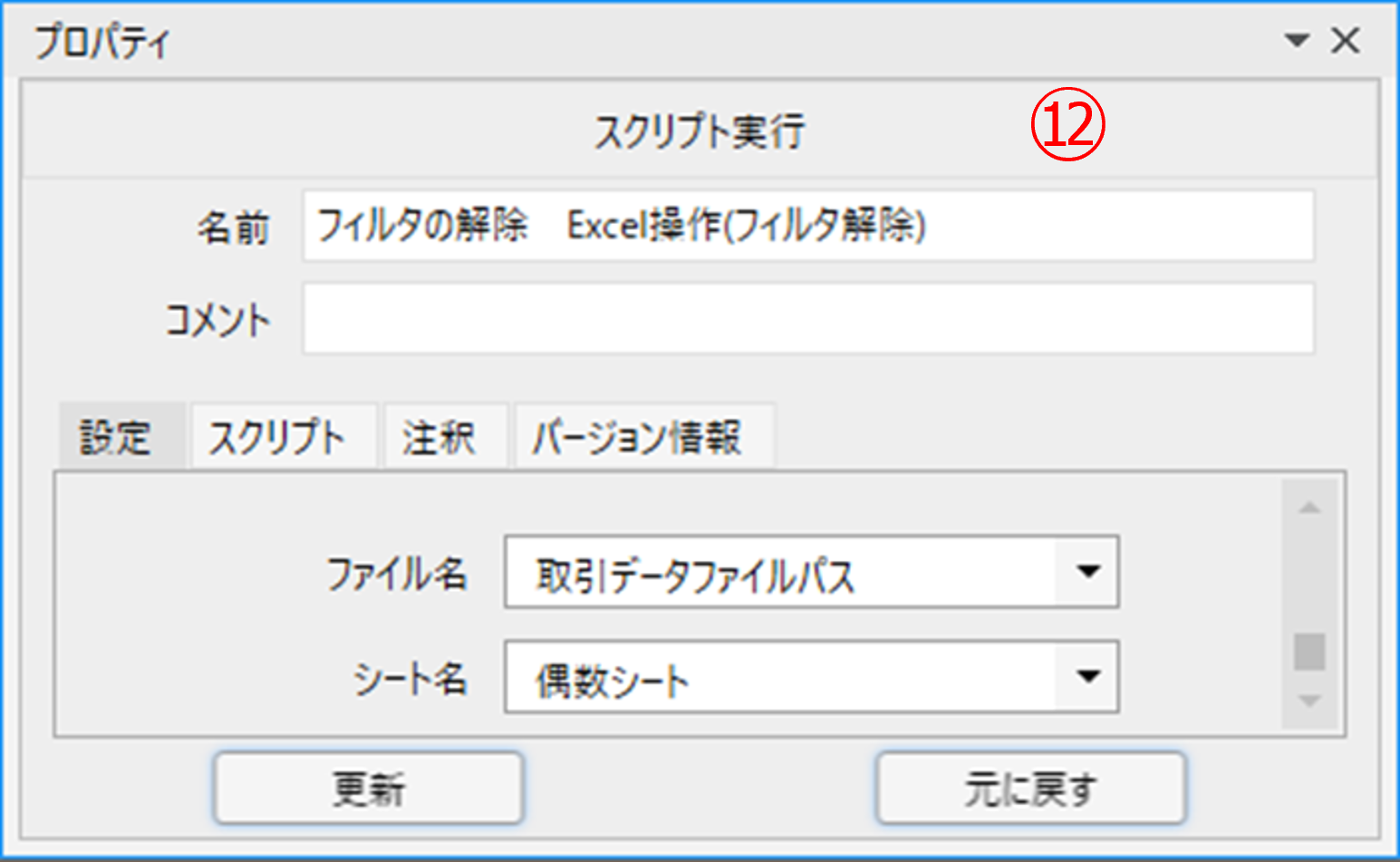
⑫「Excel操作(フィルタ解除)」にてフィルタ設定を解除します。
ファイル名とシート名を指定します。
フィルタを解除した状態で繰返しの先頭に戻り、最終行の取得から処理を繰り返します。
ファイル名とシート名を指定します。
フィルタを解除した状態で繰返しの先頭に戻り、最終行の取得から処理を繰り返します。
4回繰り返した結果の偶数シートです。
EE名の末尾1桁が奇数の行が削除されていて、偶数の行のみとなっていることが確認できます。
EE名の末尾1桁が奇数の行が削除されていて、偶数の行のみとなっていることが確認できます。
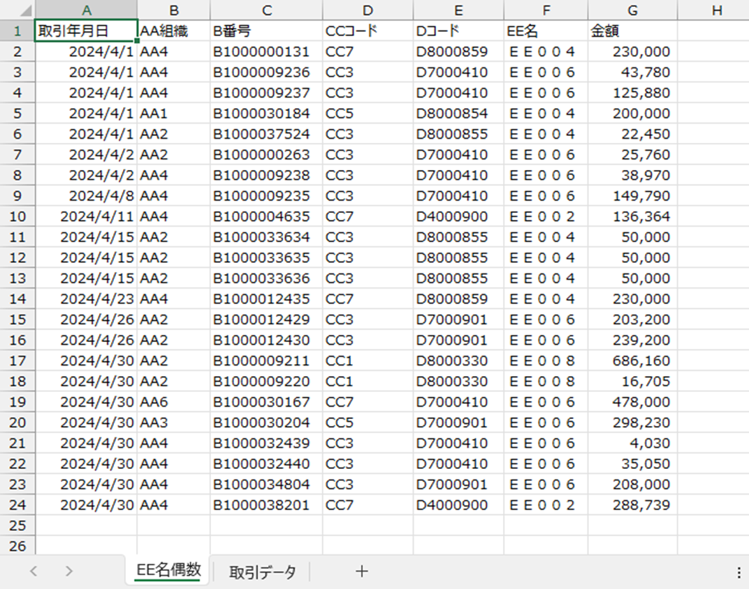
「EE002」「EE004」「EE006」「EE008」の行のみが残されていることを確認できました。
前回のコピーの時と同様に、最終行までの行範囲を指定して行削除することにより、フィルタ設定して表示された行のみが削除されるということがわかりました。
前回のコピーの時と同様に、最終行までの行範囲を指定して行削除することにより、フィルタ設定して表示された行のみが削除されるということがわかりました。
今回はフィルタ設定して表示されている行を削除する方法を紹介しました。
フィルタして表示された行を利用したい場合は前回のコピーする方法、フィルタして表示された行以外を 利用したい場合は今回の削除する方法、というようにそれぞれを使い分けてください。
フィルタして表示された行を利用したい場合は前回のコピーする方法、フィルタして表示された行以外を 利用したい場合は今回の削除する方法、というようにそれぞれを使い分けてください。
フィルタ設定した後に利用したいデータによる使い分けですね。
その辺りを意識して、どのようにフィルタ設定するのがよいのかを含めて考えてシナリオを作成するようにしたいと思いました。
今回もいろいろと勉強になりました。ありがとうございます。
その辺りを意識して、どのようにフィルタ設定するのがよいのかを含めて考えてシナリオを作成するようにしたいと思いました。
今回もいろいろと勉強になりました。ありがとうございます。
目次
- 第8回 「フィルタ設定して表示されている行を削除する」の巻1(今回)
- 第8回 「フィルタ設定して表示されている行を削除する」の巻2(今回)