
 Webストア
WinActor(ウィンアクター)

教えて !! スーさん。
第8回 「フィルタ設定して表示されている行を削除する」の巻
目次
- 第8回 「フィルタ設定して表示されている行を削除する」 の巻1(今回)
- 第8回 「フィルタ設定して表示されている行を削除する」 の巻2
 スーさんと
スーさんと ムーさん、ふたりの会話を通してWinActorの利用方法をお伝えします。
前回はフィルタ設定して表示されている行をコピーするという内容でした。
今回はそれに関連してフィルタ設定して表示されている行を削除するという内容で進めたいと思います。
はい、前回に引き続きよろしくお願いします。
前回はフィルタ設定して表示されている行をコピーするので、フィルタ設定したものを残したい場合に有効でした。 今回は、逆にフィルタ設定したもの以外を残したいという場合に有効ですね。
是非、そちらの方法も教えてください。
前回はフィルタ設定して表示されている行をコピーするので、フィルタ設定したものを残したい場合に有効でした。 今回は、逆にフィルタ設定したもの以外を残したいという場合に有効ですね。
是非、そちらの方法も教えてください。
今回も前回と同じ取引データを使います。
「取引データ」シートをコピーして「EE名偶数」シートを作成後、 EE名の末尾1桁が奇数の行を削除するということをしたいと思います。
EE名の列には、「EE001」から「EE008」までの値が記入されていますので、 末尾1桁が1、3、5、7の行を削除することになります。
「取引データ」シートをコピーして「EE名偶数」シートを作成後、 EE名の末尾1桁が奇数の行を削除するということをしたいと思います。
EE名の列には、「EE001」から「EE008」までの値が記入されていますので、 末尾1桁が1、3、5、7の行を削除することになります。
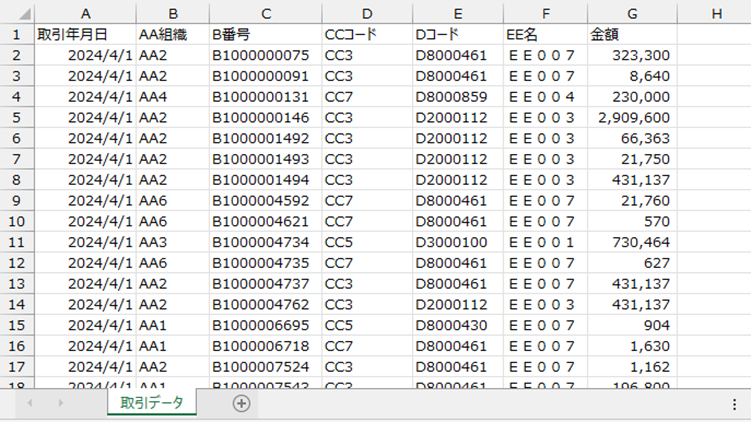
つまり、EE名の列を「EE001」でフィルタ設定して表示されている行を削除する。
同様に「EE003」、「EE005」、「EE007」もフィルタ設定して表示されている行を削除する、 というような感じでしょうか。
同様に「EE003」、「EE005」、「EE007」もフィルタ設定して表示されている行を削除する、 というような感じでしょうか。
その通りです。では早速やってみましょう。
まず、取引データを開いて、「取引データ」シートをコピーして「EE名偶数」シートを作成します。
まず、取引データを開いて、「取引データ」シートをコピーして「EE名偶数」シートを作成します。
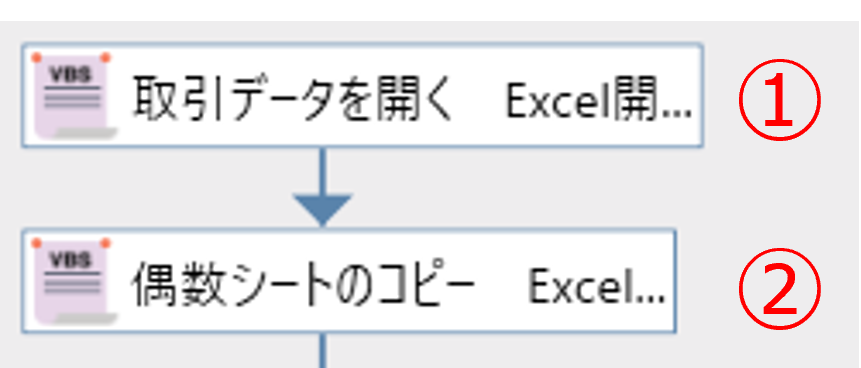
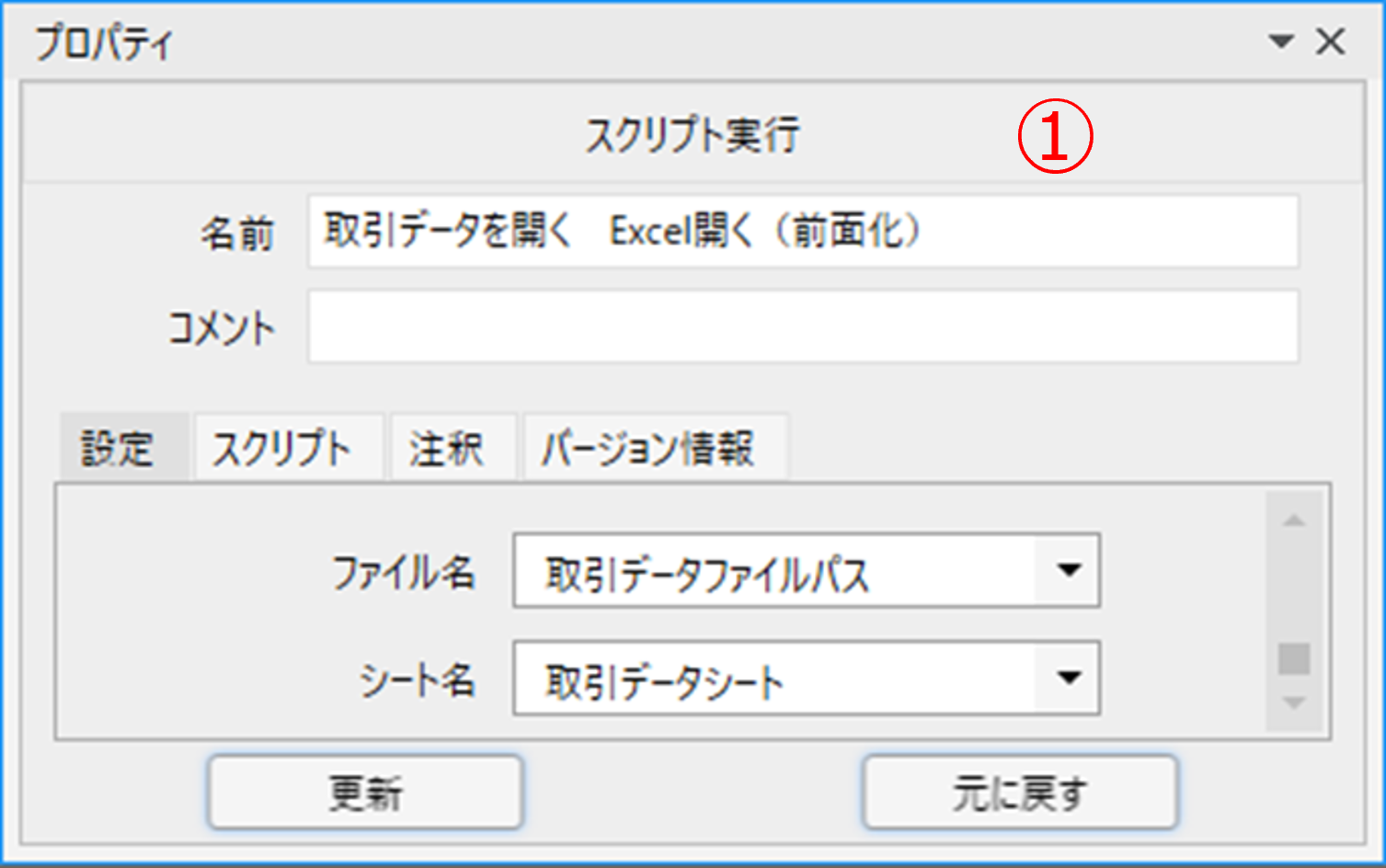
①「Excel開く(前面化)」で取引データを開きます。
ファイル名には変数「取引データファイルパス」、シート名には変数「取引データシート」を指定しています。
今回は「取引データファイルパス」と「取引データシート」の変数にはそれぞれファイルパスとシート名を初期値として値を設定しています。
ファイル名には変数「取引データファイルパス」、シート名には変数「取引データシート」を指定しています。
今回は「取引データファイルパス」と「取引データシート」の変数にはそれぞれファイルパスとシート名を初期値として値を設定しています。
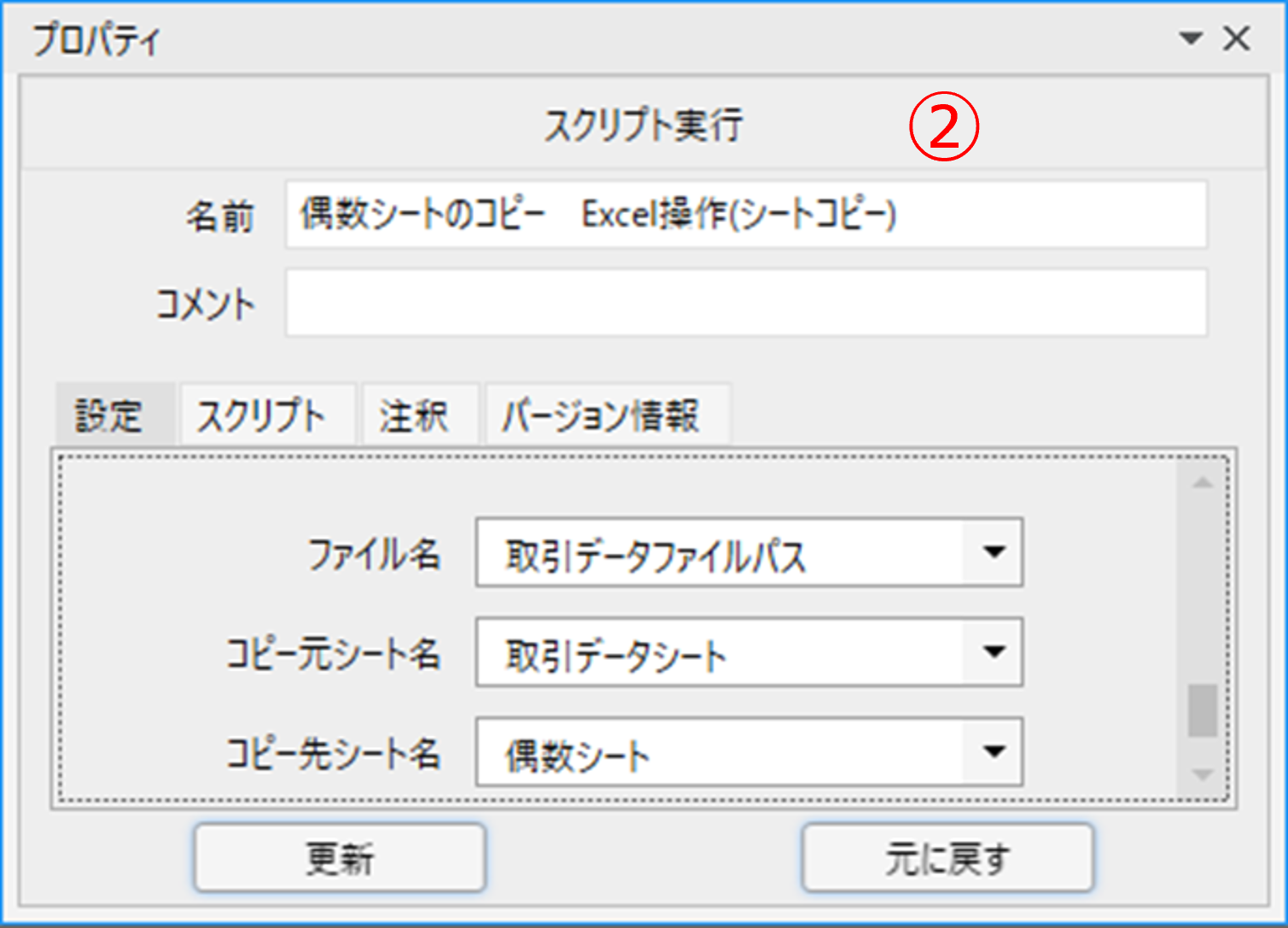
②「Excel操作(シートコピー)」で偶数シートを作成します。
コピー元シート名には変数「取引データシート」、コピー先シート名には変数「偶数シート」をそれぞれ指定しています。
変数「偶数シート」には初期値として「EE名偶数」を設定してあります。
コピー元シート名には変数「取引データシート」、コピー先シート名には変数「偶数シート」をそれぞれ指定しています。
変数「偶数シート」には初期値として「EE名偶数」を設定してあります。
ここからフィルタ設定をして表示行を削除する処理になります。
この処理を4回繰返します。
行を削除するため最終行が変わることになります。
そのため今回は繰返しの中で最終行を取得ようにしています。
この処理を4回繰返します。
行を削除するため最終行が変わることになります。
そのため今回は繰返しの中で最終行を取得ようにしています。
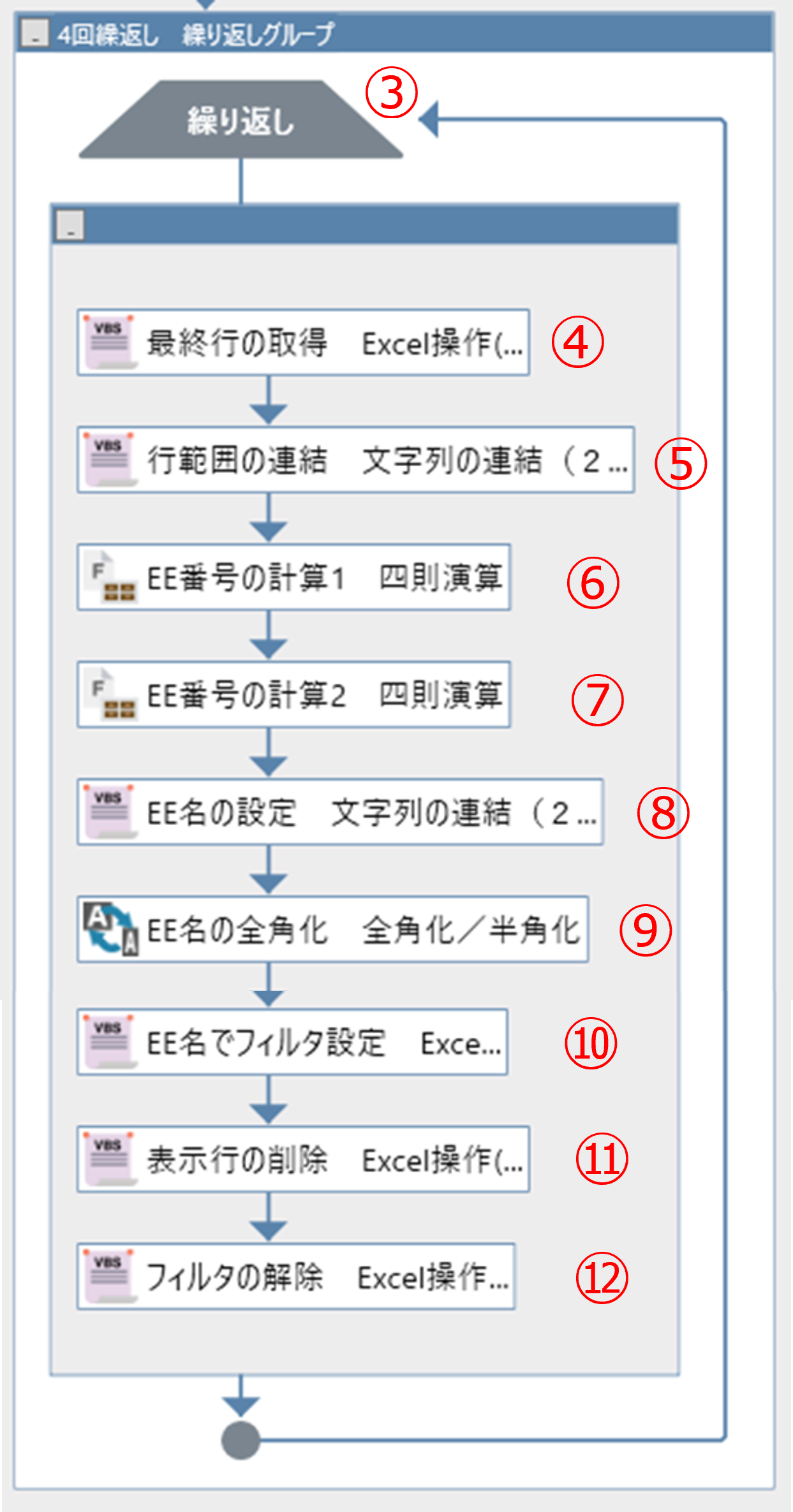
③「繰り返しグループ」です。
今回は単純に回数に値で「4」を設定しています。
この後、EE番号(EE名の下1桁)を計算する際に使用するため、カウンタに変数「カウンタ」を指定しています。
今回は単純に回数に値で「4」を設定しています。
この後、EE番号(EE名の下1桁)を計算する際に使用するため、カウンタに変数「カウンタ」を指定しています。
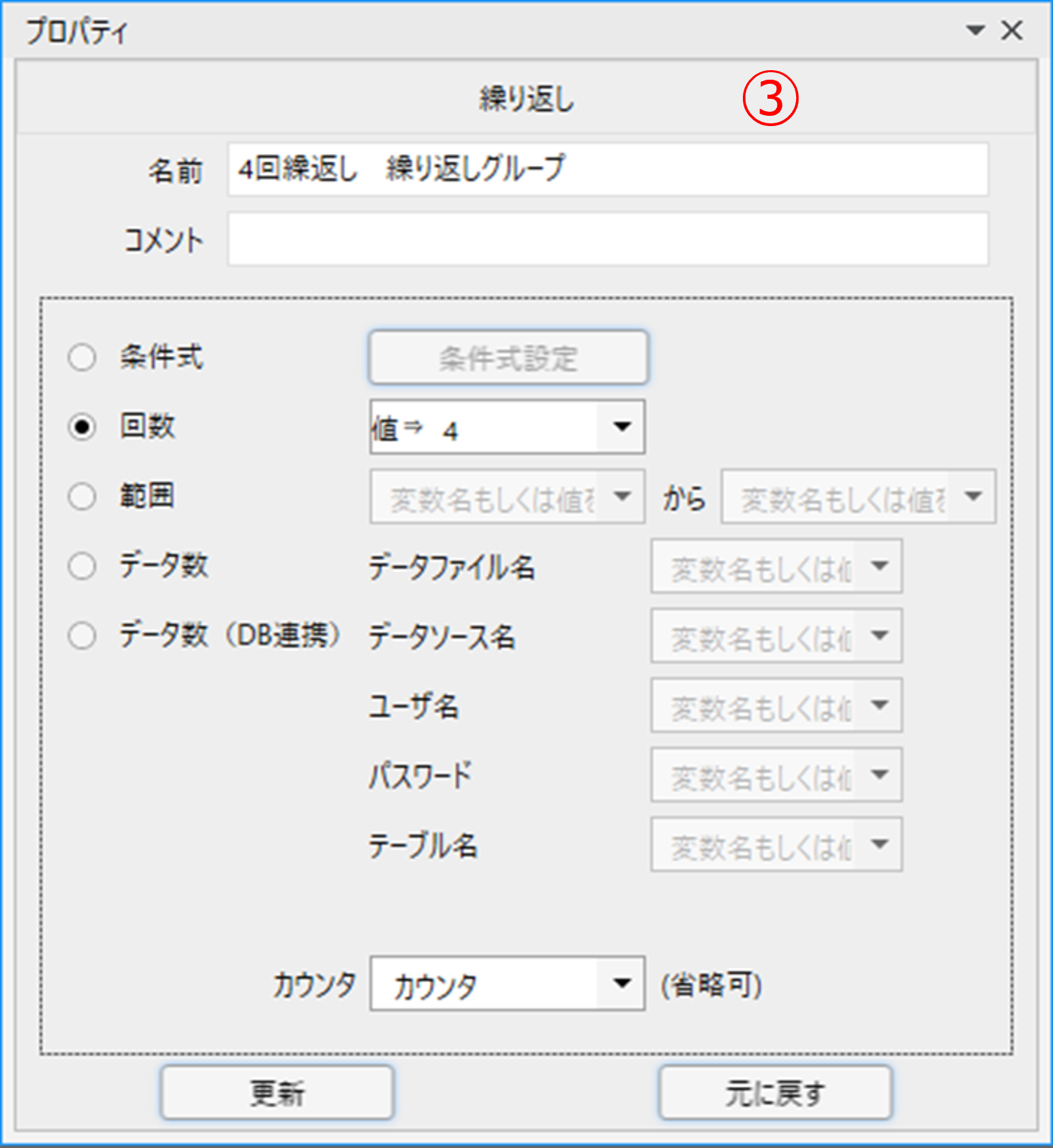
④「Excel操作(最終行取得 その4)」です。
検索列に値で「A」を指定、最終行には変数「最終行」を指定しています。
変数「最終行」に偶数シートのその時点の最終行が取得されます。
検索列に値で「A」を指定、最終行には変数「最終行」を指定しています。
変数「最終行」に偶数シートのその時点の最終行が取得されます。
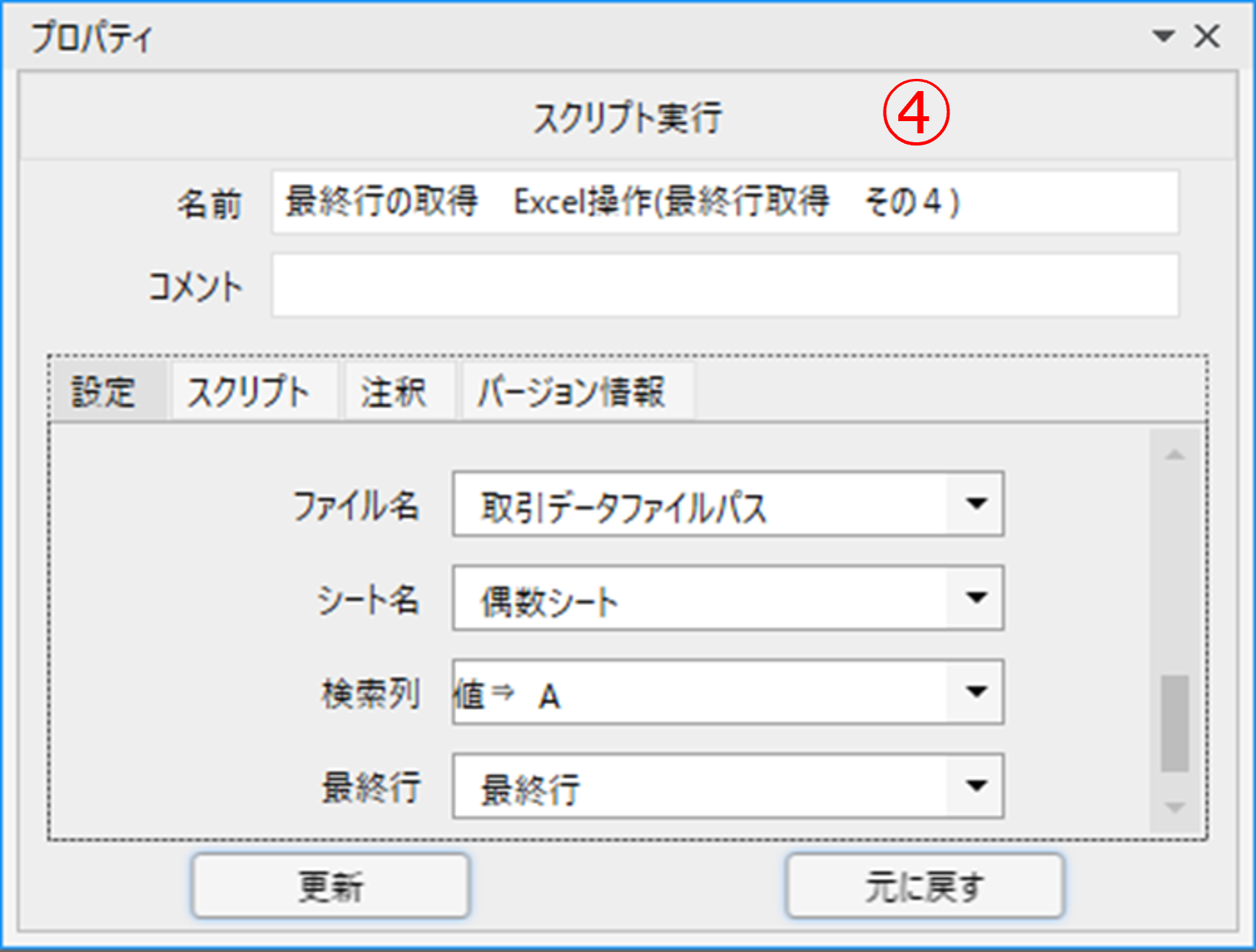
⑤「文字列の連結(2つ)」を使用して行範囲を連結します。
2行目から最終行までを行範囲に設定したいため、文字列1には値で「2:」、文字列2には先ほどの変数「最終行」を指定します。
繰り返しの1回目は最終行が「336」なので、連結結果の行範囲には「2:336」が入ります。
2行目から最終行までを行範囲に設定したいため、文字列1には値で「2:」、文字列2には先ほどの変数「最終行」を指定します。
繰り返しの1回目は最終行が「336」なので、連結結果の行範囲には「2:336」が入ります。
目次
- 第8回 「フィルタ設定して表示されている行を削除する」 の巻1(今回)
- 第8回 「フィルタ設定して表示されている行を削除する」 の巻2