
WinActor(ウィンアクター)

教えて !! スーさん。
第14回 「データ数指定で繰り返しノードを使用するメリットと注意点【注意点編】」 の巻
目次
- 第14回 「データ数指定で繰り返しノードを使用するメリットと注意点【注意点編】」 の巻
 スーさんと
 サーさん、ふたりの会話を通してWinActorの利用方法をお伝えします。
前回、データ数指定で繰り返しノードを使用する場合のメリットについてお話ししましたが、今回は注意点について説明します。
はい、前回はデータ数指定で繰り返しノードを使用すると、いろいろと良い点があることを教えていただきましたが、注意点もあるということなんですね。よろしくお願いします。
実際にデータ数指定で繰り返しノードを使用した場合に遭遇した下記に示す4つの注意点について説明します。
(1)罫線のみで空行に注意
(2)日付の項目に注意
(3)データ名の空欄に注意
(4)シートが複数ある場合に注意
(1)罫線のみで空行に注意
(2)日付の項目に注意
(3)データ名の空欄に注意
(4)シートが複数ある場合に注意
注意することが多そうですね。
1点目の「罫線のみで空行に注意」について説明します。
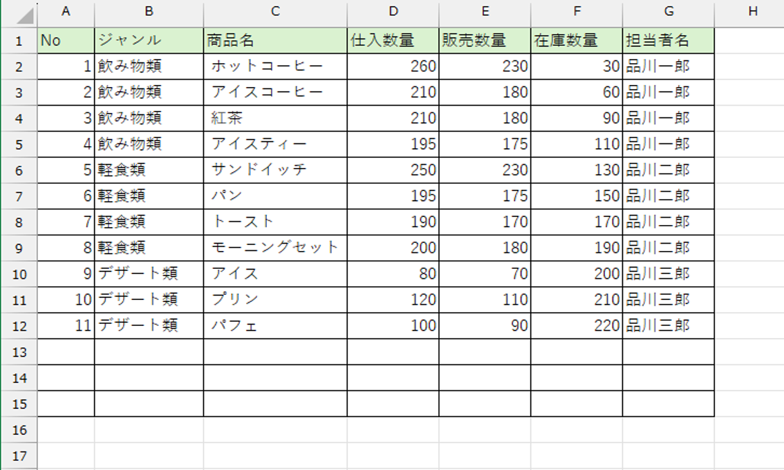
図のように罫線が引かれていて、罫線のみで空行となっている場合があると思います。13行目以降が空行ですね。
データ数指定で繰り返しノードを使用している場合、罫線のみで空行の行もデータありと見なされて、繰返しの対象になります。図の場合は15行目まで繰返し処理が行われます。
図のように罫線が引かれていて、罫線のみで空行となっている場合があると思います。13行目以降が空行ですね。
データ数指定で繰り返しノードを使用している場合、罫線のみで空行の行もデータありと見なされて、繰返しの対象になります。図の場合は15行目まで繰返し処理が行われます。
13行目の繰返し処理では、「商品名」などの変数は空欄が取得された状態になりますので、Web画面にはそのまま空欄を入力します。その結果、登録ボタンのクリックでエラーになりました。
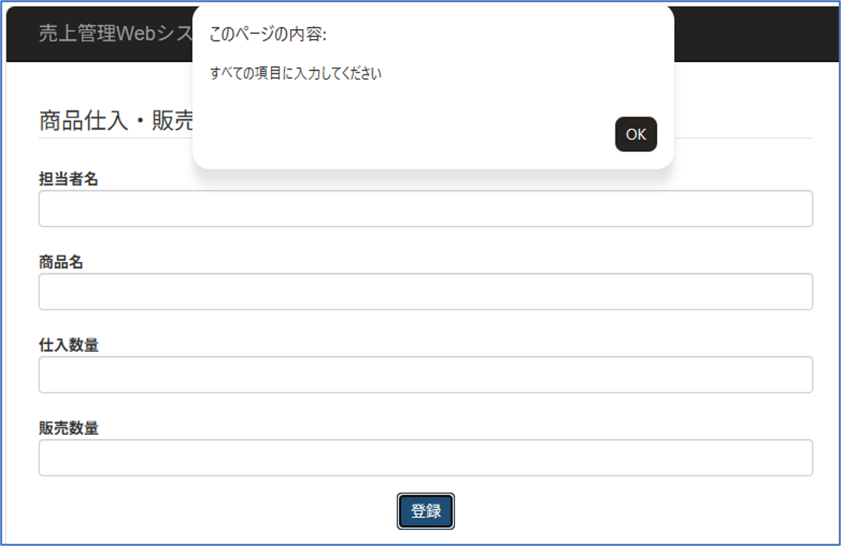
データがある12行目が最終行にはならないということなんですね。それはちょっとありがた迷惑のような感じですね。
このように罫線のみの行がある場合は注意が必要です。
あらかじめExcelファイルを開いて、罫線のみの行がある場合は行を削除する、という対策が考えられますが、それはそれで面倒ですよね。
そこで、シナリオのほうで空行の場合は読み飛ばすような処理を追加するといった対策を行いましょう。
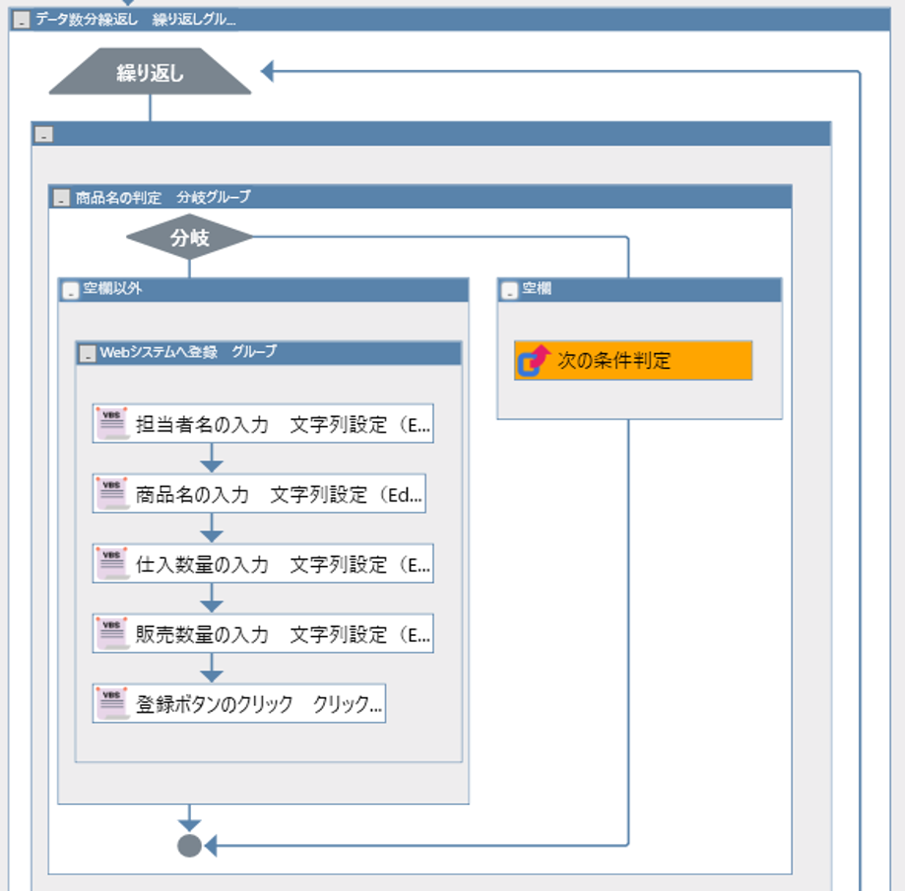
図のように、繰返しの中で「商品名」が空欄以外の場合にWebシステムへの登録を実施し、空欄の場合は「次の条件判定」を実施する、といった処理にします。
このような処理にすることで、罫線のみで空行の行があっても問題なくシナリオを実行するかとが可能になります。
あらかじめExcelファイルを開いて、罫線のみの行がある場合は行を削除する、という対策が考えられますが、それはそれで面倒ですよね。
そこで、シナリオのほうで空行の場合は読み飛ばすような処理を追加するといった対策を行いましょう。
図のように、繰返しの中で「商品名」が空欄以外の場合にWebシステムへの登録を実施し、空欄の場合は「次の条件判定」を実施する、といった処理にします。
このような処理にすることで、罫線のみで空行の行があっても問題なくシナリオを実行するかとが可能になります。
承知しました。罫線のみの行が存在する可能性があるファイルを扱う際には、空欄の場合の対策を入れておく必要があるということですね。
次は「日付の項目に注意」です。
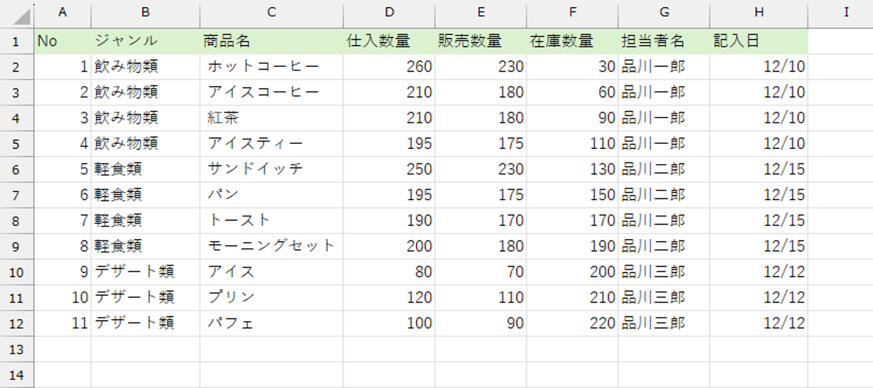
図のようにH列に「記入日」といった日付の項目があります。
この「記入日」のデータは、「12/10」や「12/15」のように月日のみの表示となっています。
図のようにH列に「記入日」といった日付の項目があります。
この「記入日」のデータは、「12/10」や「12/15」のように月日のみの表示となっています。
このように月日のみの表示の場合、データ数指定で繰り返しノードを使用している場合、取得される「記入日」は「12/10」のように表示内容そのままの値となります。
この「記入日」の実際のデータは「2025/12/10」なのですが、年の情報は欠落して取得されることになります。
この「記入日」の実際のデータは「2025/12/10」なのですが、年の情報は欠落して取得されることになります。
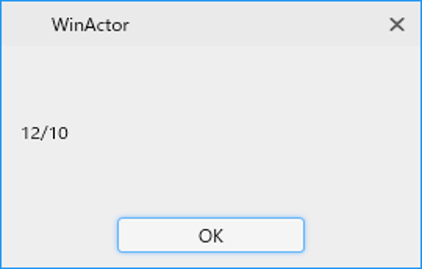
取得された「記入日」を年月日として扱う必要がある場合は注意が必要です。
日付書式変換で年月日に変換しようとすると、当年が付加されて「2026/12/10」となり、実際のデータとは異なるものになってしまいます。
日付書式変換で年月日に変換しようとすると、当年が付加されて「2026/12/10」となり、実際のデータとは異なるものになってしまいます。
日付の項目があって、かつ、日付の表示形式が年月日ではなく月日のように年部分が表示されていないときに注意が必要ということですね。なるほど。
この問題を回避するには、Excelの表示形式を年月日に変更すればよいのですが、それができない場合はシナリオ側で対応することになります。
対応方法としては、繰返しの中で「記入日」を再取得する、ということが考えられます。
図のように「Excel操作(値の取得2)」を使用して、取得方法に「value」を指定して再取得する処理を追加します。
対応方法としては、繰返しの中で「記入日」を再取得する、ということが考えられます。
図のように「Excel操作(値の取得2)」を使用して、取得方法に「value」を指定して再取得する処理を追加します。
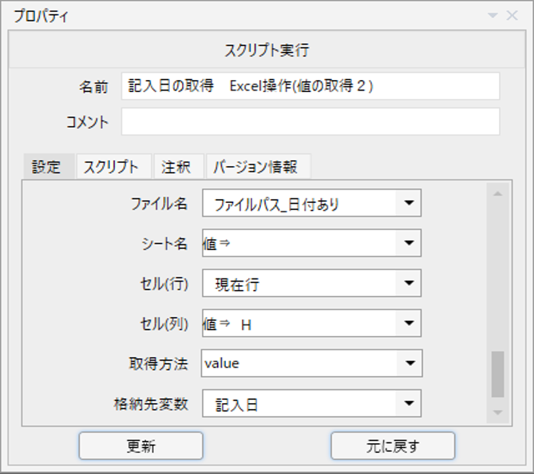
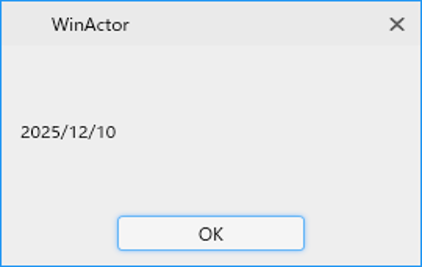
この結果、「記入日」には「2025/12/10」が設定されますので、そのまま年月日として扱うことができます。
はい、この点も承知しました。
基本的にはExcel側で表示形式を変更するようにしたいと思いますが、既に出回っていて変更が難しいなどの場合は、該当の項目を再取得する対応を行うようにしたいと思います。
基本的にはExcel側で表示形式を変更するようにしたいと思いますが、既に出回っていて変更が難しいなどの場合は、該当の項目を再取得する対応を行うようにしたいと思います。
続いて「データ名の空欄に注意」です。
前回、列を追加しても大丈夫という話をしましたが、図のようにD列を追加したけど、1行目のデータ名が空欄になっているような場合に発生する問題です。
このようにD列のデータ名が空欄になっていると、それ以降、つまりE列以降のデータが読み込まれません。
そのため「商品名」のデータは取得された状態ですが、「仕入数量」「販売数量」「担当者」は空欄の状態になります。
前回、列を追加しても大丈夫という話をしましたが、図のようにD列を追加したけど、1行目のデータ名が空欄になっているような場合に発生する問題です。
このようにD列のデータ名が空欄になっていると、それ以降、つまりE列以降のデータが読み込まれません。
そのため「商品名」のデータは取得された状態ですが、「仕入数量」「販売数量」「担当者」は空欄の状態になります。
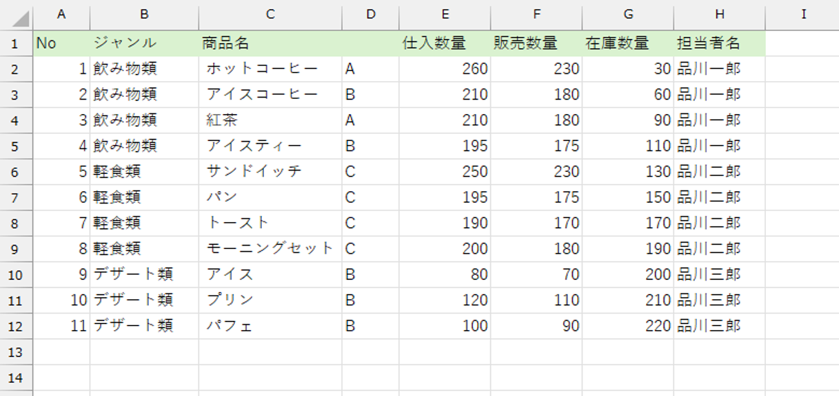
この場合の対策は、Excel側でD列のデータ名を記入する、という以外にはありません。
データ名に空欄の列があると、それ以降のデータが取得されないという仕様なんですね。
何故か一部のデータが取得できていないということがあった場合は、データ名に空欄がないか確認してみるというのがよさそうですね。覚えておかないと。
何故か一部のデータが取得できていないということがあった場合は、データ名に空欄がないか確認してみるというのがよさそうですね。覚えておかないと。
そうなんです。他のファイルでは問題ないのに、あるファイルだけ動かないという事象があり、最初はなんでだろうって思いました。
ある部署から提出されたファイルに列が追加されていて、その列のデータ名が空欄だったということでこの問題が発覚しました。
データ名を入力して解決したという経緯があります。
最後は「シートが複数ある場合に注意」の説明です。
ここまで「販売実績」シートのデータをWebシステムに登録する前提で話を進めてきています。
ここで「販売実績」シートのほかに、「販売計画」シートが存在する場合の話をします。
ある部署から提出されたファイルに列が追加されていて、その列のデータ名が空欄だったということでこの問題が発覚しました。
データ名を入力して解決したという経緯があります。
最後は「シートが複数ある場合に注意」の説明です。
ここまで「販売実績」シートのデータをWebシステムに登録する前提で話を進めてきています。
ここで「販売実績」シートのほかに、「販売計画」シートが存在する場合の話をします。
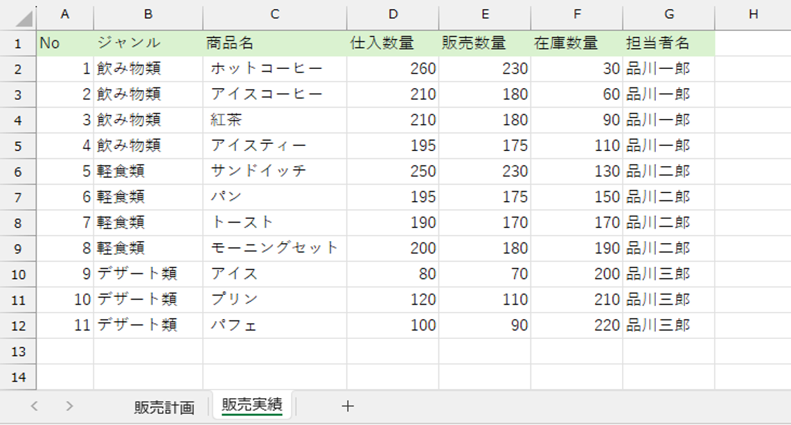
注意が必要なのは、「販売計画」シートがアクティブな状態で保存された場合です。
この場合、次のこのファイルを開くと、「販売計画」シートが表示された状態で開かれます。
このような状態で、データ数指定で繰り返しノードを使用したシナリオを実行すると、「販売計画」シートのデータを取得することになります。
そのため、「販売実績」シートのデータを登録したいのに、「販売計画」シートのデータを登録することになってしまいます。
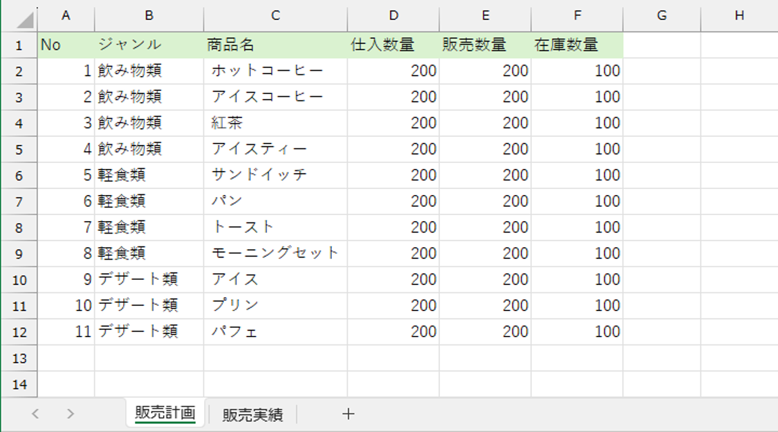
両方のシートで同じデータ名を使っていれば、そのデータが取得されます。今回の例では、G列の担当者名がないので、担当者名は取得されないため、登録時にエラーとなり間違いに気付けることができますが、すべて同じデータ名があると間違いに気づけない可能性もあります。
この場合、次のこのファイルを開くと、「販売計画」シートが表示された状態で開かれます。
このような状態で、データ数指定で繰り返しノードを使用したシナリオを実行すると、「販売計画」シートのデータを取得することになります。
そのため、「販売実績」シートのデータを登録したいのに、「販売計画」シートのデータを登録することになってしまいます。
両方のシートで同じデータ名を使っていれば、そのデータが取得されます。今回の例では、G列の担当者名がないので、担当者名は取得されないため、登録時にエラーとなり間違いに気付けることができますが、すべて同じデータ名があると間違いに気づけない可能性もあります。
えー、それは困りますね。
どのように対応すれば良いでしょうか。
どのように対応すれば良いでしょうか。
繰返し処理でデータ数を選択した場合、データファイル名を指定することになりますが、ここではシート名を指定することができないので上記のような問題が発生します。
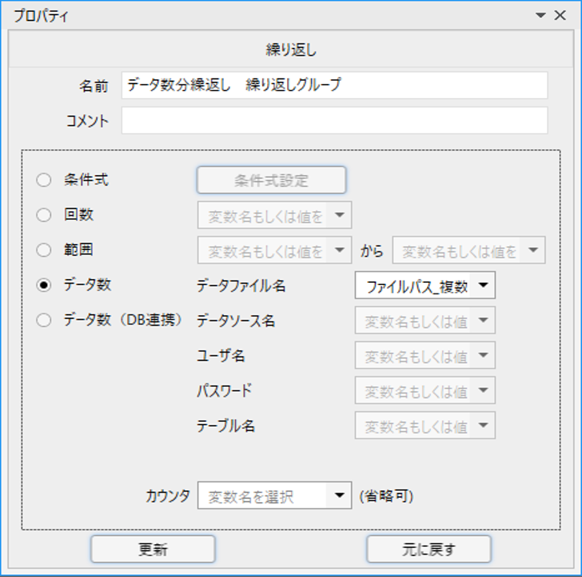
このような問題を回避しようとすると、繰返し処理の前にファイルを対象とするシート名で一度開いた後、上書き保尊するという対応が考えられます。
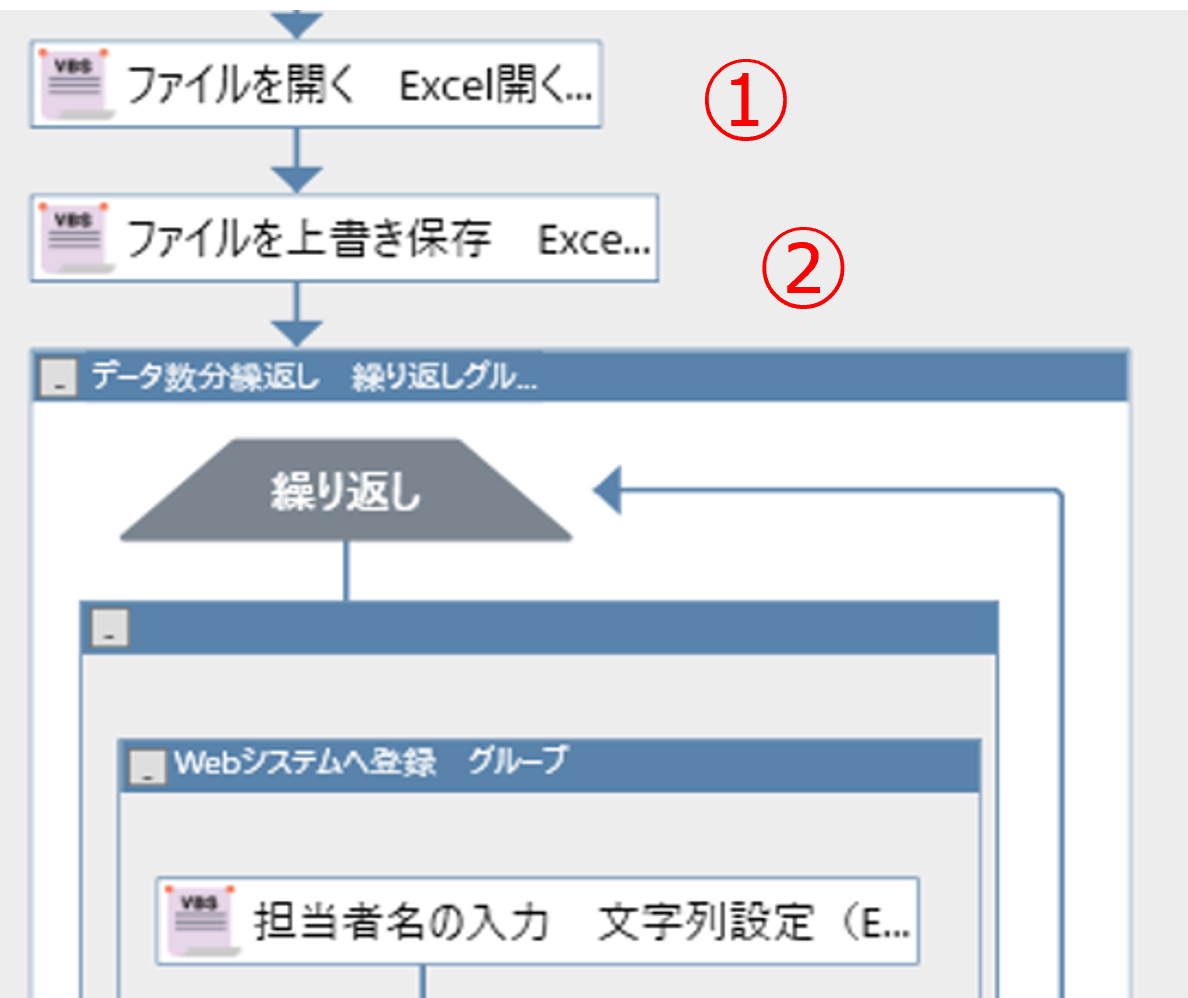
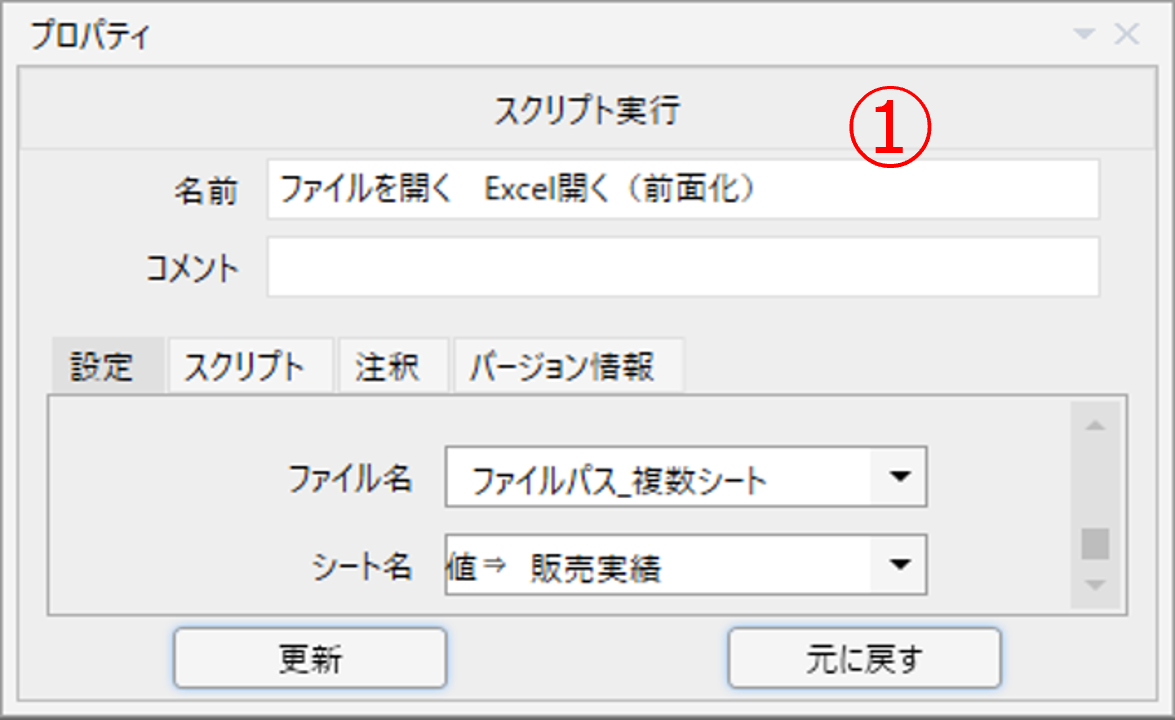
①「Excel開く(前面化)」でファイルを開きます。
ファイル名には該当ファイルのファイルパスを指定します。
シート名には繰り返し処理内で対象となるシート名を指定します。
今回の例では、「販売実績」シートを指定することで、「販売実績」シートが開かれます。
ファイル名には該当ファイルのファイルパスを指定します。
シート名には繰り返し処理内で対象となるシート名を指定します。
今回の例では、「販売実績」シートを指定することで、「販売実績」シートが開かれます。
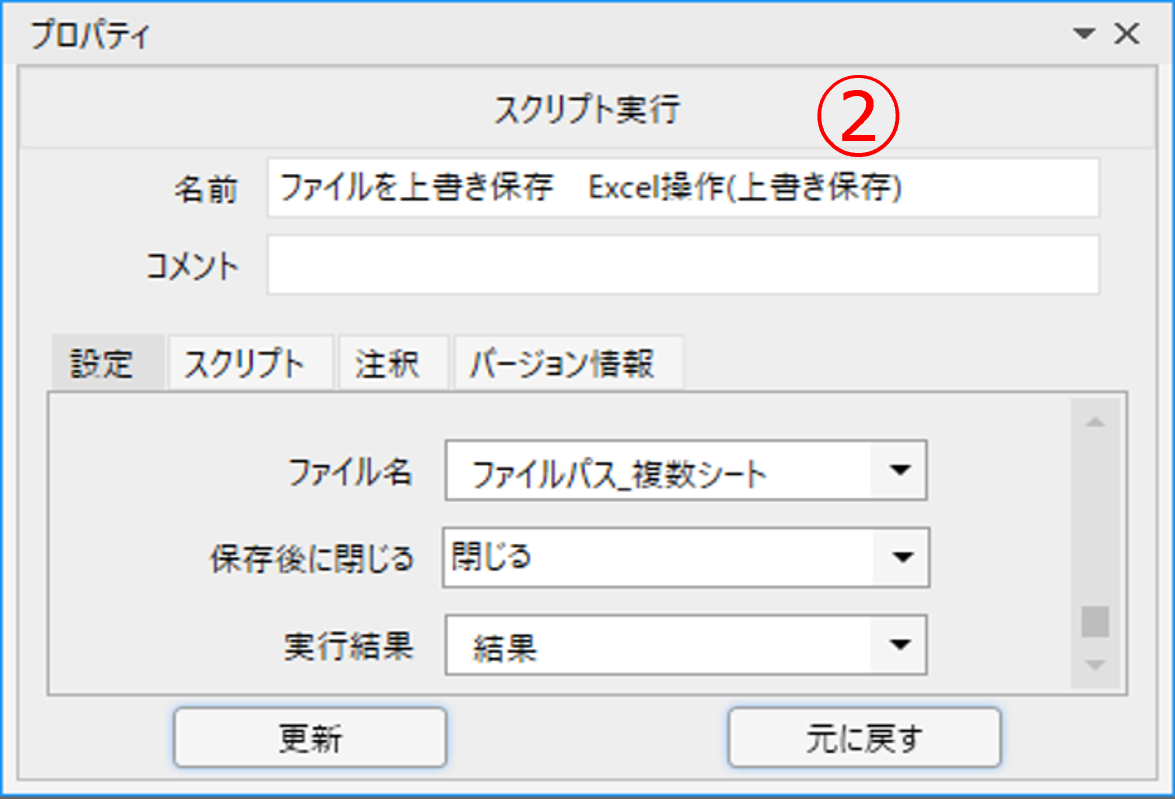
②「Excel操作(上書き保存)」で上書き保存します。
ファイル名には該当ファイルのファイルパスを指定します。
①で開いたシートがアクティブな状態で上書き保存します。
今回の例では、「販売実績」シートがアクティブな状態で上書き保存されますので、次の繰り返し処理では「販売実績」シートのデータが取得されます。
このようにすることで、意図した動作ができるようになります。
ファイル名には該当ファイルのファイルパスを指定します。
①で開いたシートがアクティブな状態で上書き保存します。
今回の例では、「販売実績」シートがアクティブな状態で上書き保存されますので、次の繰り返し処理では「販売実績」シートのデータが取得されます。
このようにすることで、意図した動作ができるようになります。
なるほど。複数シートがある場合は、どのシートがアクティブな状態で保存されているかわからないので、繰り返し処理の前で対象のシートで一度開いて上書き保存する、という処理を入れることで問題が解決できるということですね。
これは、複数シートがある場合は必須の処理ですね。
これは、複数シートがある場合は必須の処理ですね。
はい、そうですね。複数シートがある場合は基本的に入れておいた方が良いと思います。
データ数指定で繰り返し処理を使用する場合、対象のデータファイルがCSVファイルであれば、今回紹介したような問題が発生することはあまりないとは思いますが、Excelファイルのファイルの場合はそれぞれ注意が必要になりますね。
データ数指定で繰り返し処理を使用する場合、対象のデータファイルがCSVファイルであれば、今回紹介したような問題が発生することはあまりないとは思いますが、Excelファイルのファイルの場合はそれぞれ注意が必要になりますね。
罫線だったり、日付の表示形式だったり、複数シートというのはすべてExcelの話なんですね。
CSVではあり得ないので大丈夫だけど、Excelの場合に特に注意が必要ということで承知しました。
それぞれ対応方法も教えていただき大変勉強になりました。
どうもありがとうございました。
CSVではあり得ないので大丈夫だけど、Excelの場合に特に注意が必要ということで承知しました。
それぞれ対応方法も教えていただき大変勉強になりました。
どうもありがとうございました。
目次
- 第14回 「データ数指定で繰り返しノードを使用するメリットと注意点【注意点編】」 の巻