
 Webストア
WinActor(ウィンアクター)

教えて !! スーさん。
第12回 「文字列を数値に変換する」 の巻
目次
- 第12回 「文字列を数値に変換する」 の巻1
- 第12回 「文字列を数値に変換する」 の巻2(今回)
 スーさんと
スーさんと ムーさん、ふたりの会話を通してWinActorの利用方法をお伝えします。
対象となるファイルを開いて最終行を求め、開始セルと終了セルの設定するところまでは、先ほどのメモ帳を使った変換方法と同じです。
配列を初期化して、文字列データを配列に追加した後、配列のデータを貼付け直す、という流れになります。
配列を初期化して、文字列データを配列に追加した後、配列のデータを貼付け直す、という流れになります。
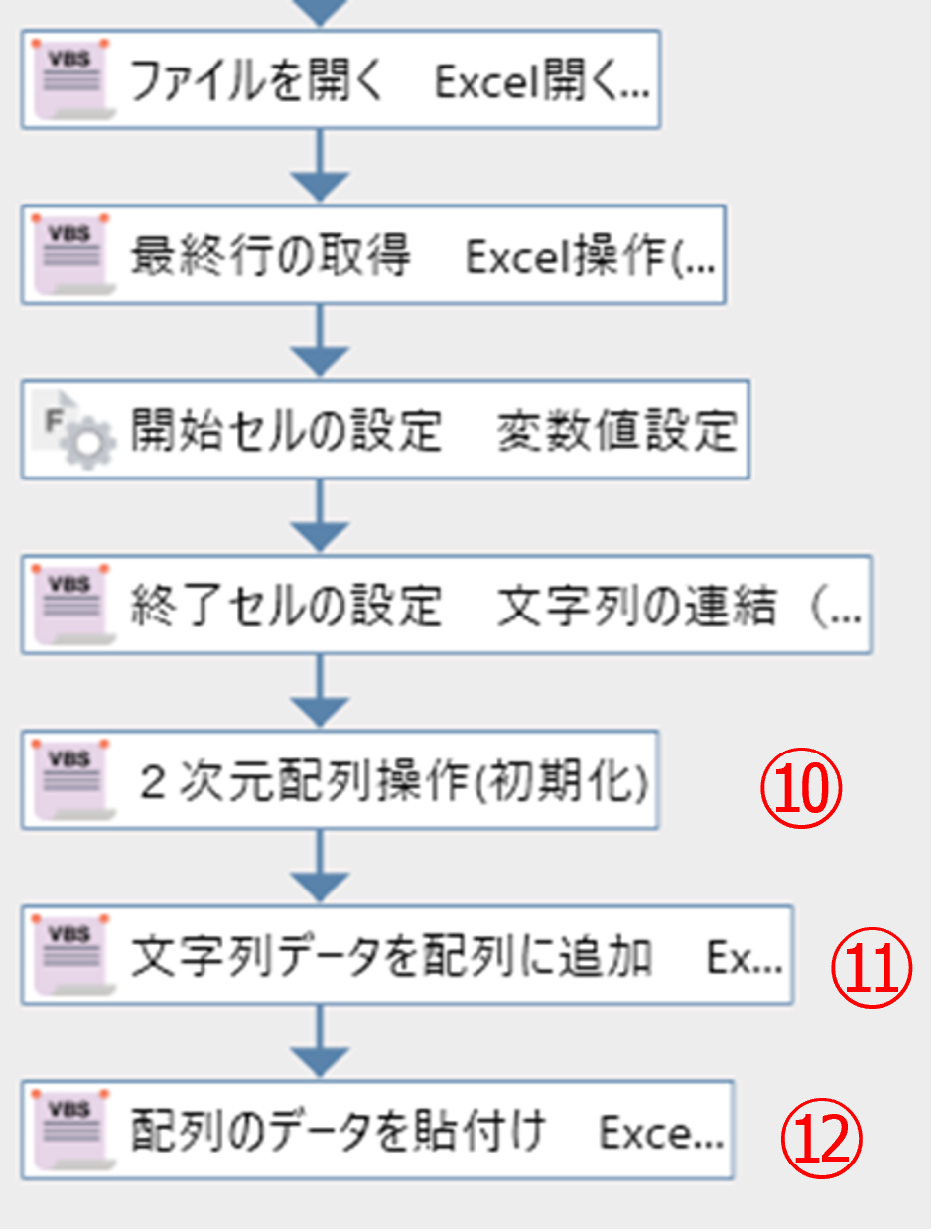
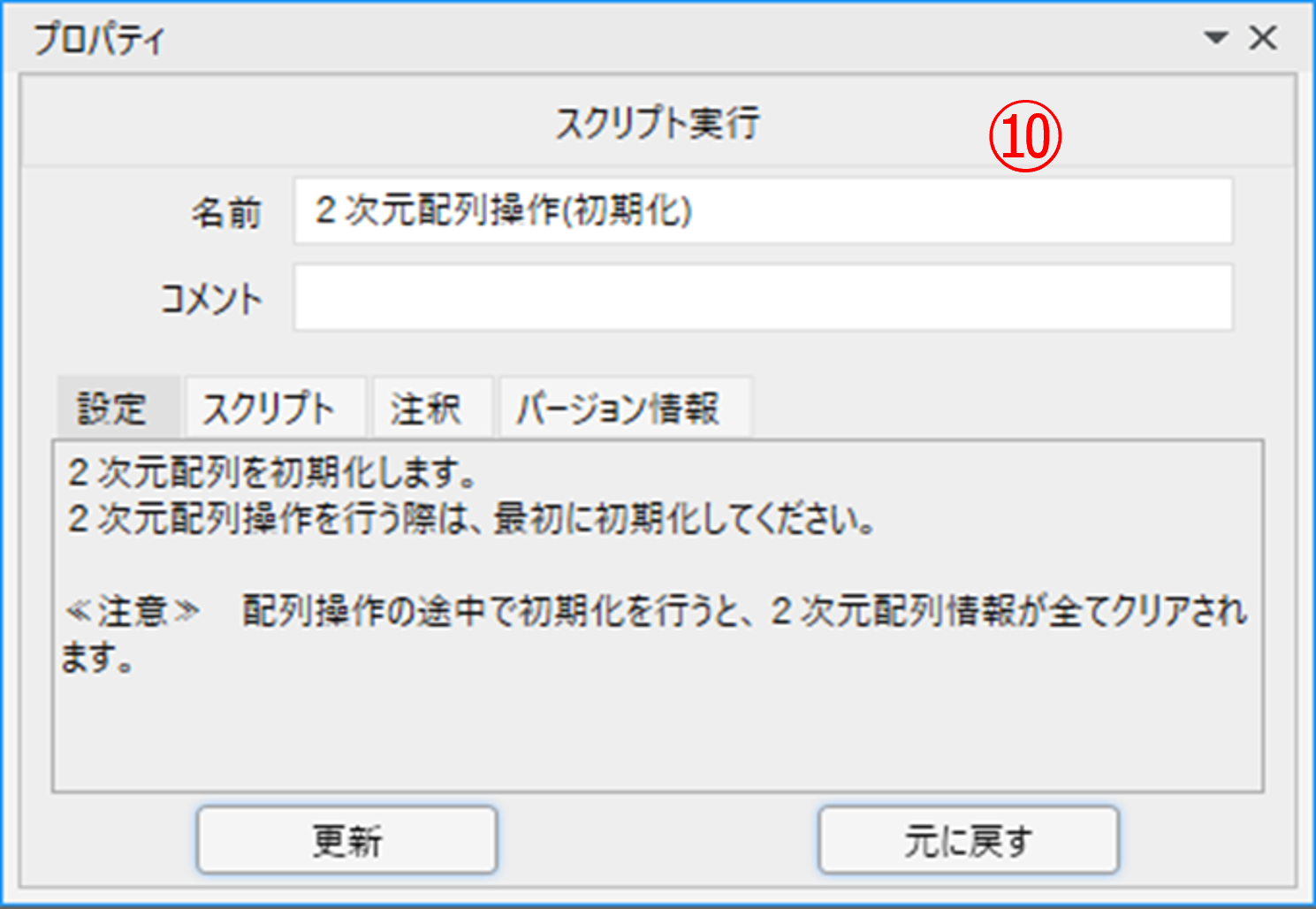
⑩「2次元配列操作(初期化)」を配置します。
配列を使う際には、この初期化のライブラリを使って初期化する必要があります。
配列を使う際には、この初期化のライブラリを使って初期化する必要があります。
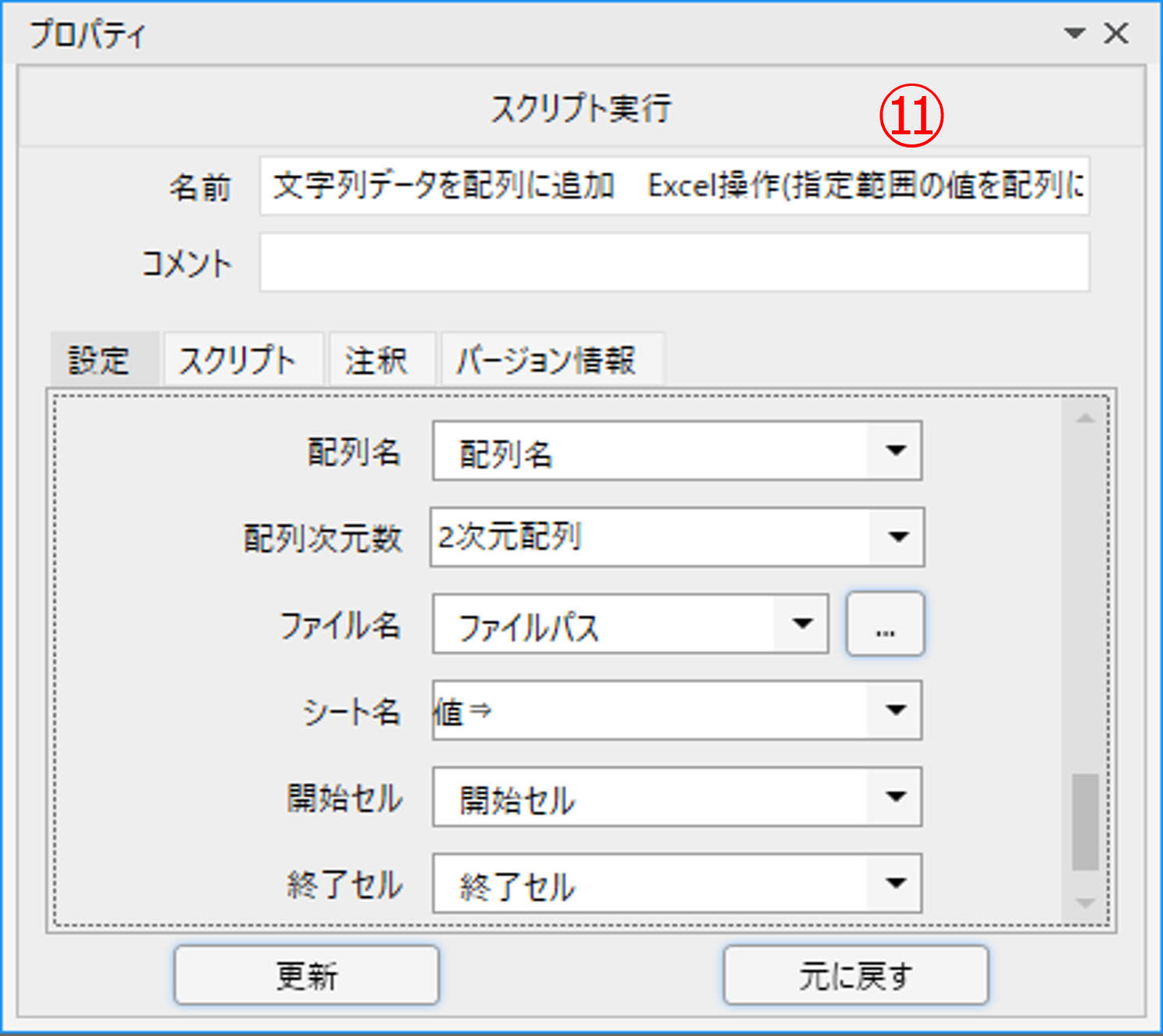
⑪スイートライブラリ「Excel操作(指定範囲の値を配列に追加)」を使用して、Excelの文字列データを2次元配列に追加します。
配列名には変数で「配列名」を指定しています。変数の「配列名」には初期値で適当な文字列を設定します。
配列次元数では「2次元配列」を選択します。
ファイル名に「ファイルパス」、開始セルに「開始セル」、終了セルに「終了セル」の各変数を指定します。
配列名には変数で「配列名」を指定しています。変数の「配列名」には初期値で適当な文字列を設定します。
配列次元数では「2次元配列」を選択します。
ファイル名に「ファイルパス」、開始セルに「開始セル」、終了セルに「終了セル」の各変数を指定します。
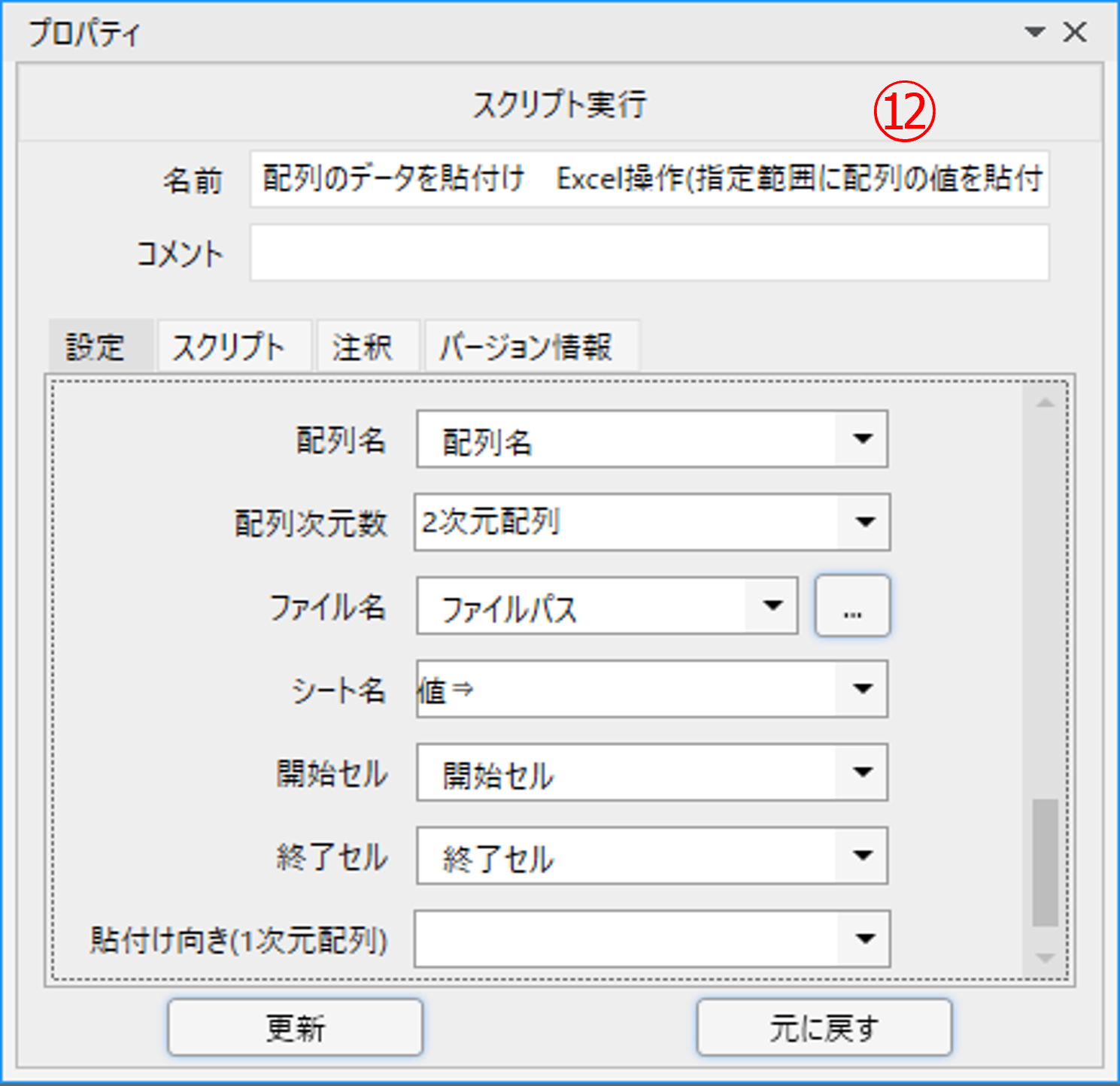
⑫スイートライブラリ「Excel操作(指定範囲に配列の値を貼付け)」を使用して、配列のデータをExcelに貼り付けます。
配列名には⑪と同じ変数の「配列名」を指定します。
配列次元数では「2次元配列」を選択します。
ファイル名に「ファイルパス」、開始セルに「開始セル」、終了セルに「終了セル」の各変数を指定します。
配列名には⑪と同じ変数の「配列名」を指定します。
配列次元数では「2次元配列」を選択します。
ファイル名に「ファイルパス」、開始セルに「開始セル」、終了セルに「終了セル」の各変数を指定します。
こちらの方法で実行することで、先ほどと同様に変換ができました。
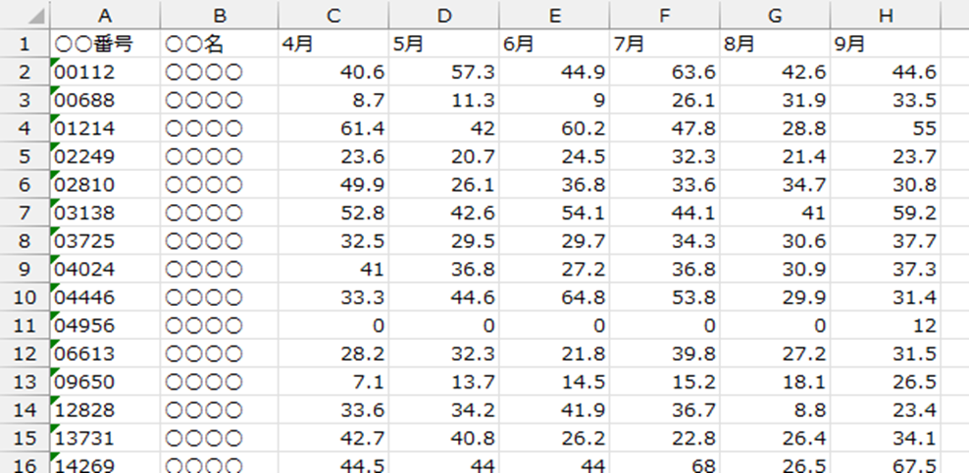
配列を使うというハードルを乗り越えれば、こちらの方法が一番手数が少なくて良い感じがしました。
配列を使うといっても、今回の場合は、配列に入れて戻すだけの単純な操作なので難しさはまったくないですよね。
あと、開始セルの設定を「C2」ではなく「A2」に変更することで、A列も含めて文字列から数値に変換することも可能です。
開始セルの設定を変更して実行した結果です。
あと、開始セルの設定を「C2」ではなく「A2」に変更することで、A列も含めて文字列から数値に変換することも可能です。
開始セルの設定を変更して実行した結果です。
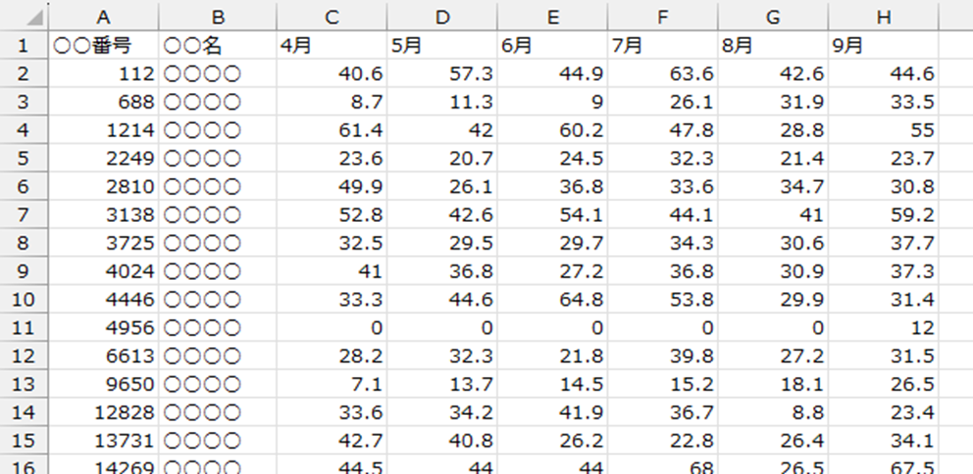
A列も含めてH列まで数値に変換できていることが確認できました。そういうことも可能なんですね。
今回は文字列を数値に変換する方法を3つ紹介しました。
変換したいデータが1列だけの場合、複数列の場合などによっても異なるかもしれませんが、やりやすい方法を選んで実行していただければよいかと思います。
では、今回は以上となります。
変換したいデータが1列だけの場合、複数列の場合などによっても異なるかもしれませんが、やりやすい方法を選んで実行していただければよいかと思います。
では、今回は以上となります。
前回と同様の数式を使った方法、メモ帳を使った方法、配列を使った方法、といろいろと文字列から数値に変換する方法を理解することができました。
今回も説明いただきありがとうございました。
今回も説明いただきありがとうございました。
目次
- 第12回 「文字列を数値に変換する」 の巻1
- 第12回 「文字列を数値に変換する」 の巻2(今回)