Windows Sandboxの紹介とカスタマイズ方法
Windows Sandboxは、Windows 11 Pro/Enterpriseで利用できる揮発性の仮想環境機能で、数秒で起動し、終了時に環境が完全にリセットされます。セキュリティテストやアプリケーション検証、マルウェア解析など、クリーンで隔離された環境が必要な用途に最適です。


テクノロジーコラム
- 2026年01月20日公開
はじめに
NTTテクノクロスの平川裕弥です。
今回は、Windows 11 Proで利用できる「Windows Sandbox」について、その便利さを広めたいという思いと、実際にカスタマイズを試してみた内容を紹介します。
Windows Sandboxとは
Windows Sandboxは、Windows 10 Pro/Enterprise(ビルド1903以降)およびWindows 11 Pro/Enterpriseで利用できる、揮発性の仮想環境機能です。
※ Windows 10は2025年10月14日にサポート終了(EoL)を迎えたため、今後はWindows 11での利用を推奨します。
主な特徴
- 高速起動: 事前設定が完了していれば、わずか数秒で起動可能
- 揮発性: 終了すると環境が完全にリセットされ、次回起動時はクリーンな状態から開始
- 隔離性: ホストOSから隔離された安全な環境で動作
イメージとしては、ChromeやEdgeの「プライベートブラウジング(シークレットモード)」のOS版と考えると分かりやすいでしょう。毎回まっさらな初期状態から始まる、使い捨て可能な環境です。
Windows Sandboxの利用用途
Windows Sandboxは、クリーンで隔離された環境を活用することで、以下のような用途に最適です。
- セキュリティテスト: 不審なファイルやアプリケーションの安全な検証
- アプリケーションテスト: 新しいソフトウェアの動作確認や互換性テスト
- インストール手順書の検証: 手順書通りにインストールできるかの確認
- 開発環境の一時的な構築: 本番環境に影響を与えない開発・検証作業
- マルウェア解析: 安全な環境でのマルウェアの挙動確認
注意事項
Windows 11 バージョン 24H2以降では、一部のストアアプリ(電卓、写真、メモ帳、ターミナルなど)がWindows Sandbox内で利用できない制限があります。これらのアプリケーションのサポートは今後追加される予定です。詳細はMicrosoftの公式ドキュメントをご参照ください。
導入準備
前提条件
Windows Sandboxを利用するには、以下の要件を満たす必要があります。
- OS: Windows 11 Pro/Enterprise(Windows 10 Pro/Enterpriseはビルド1903以降で利用可能ですが、2025年10月にサポート終了)
- アーキテクチャ: AMD64アーキテクチャ
- 仮想化: BIOS/UEFIで仮想化機能(Virtualization Technology)が有効化されていること
- Intel CPUの場合: Intel VT-x
- AMD CPUの場合: AMD-V
- リソース: 最低4GBのRAM(8GB推奨)、1GB以上の空きディスク容量
- CPU: 2コア以上(4コア推奨、ハイパースレッディング対応)
仮想化機能の確認方法
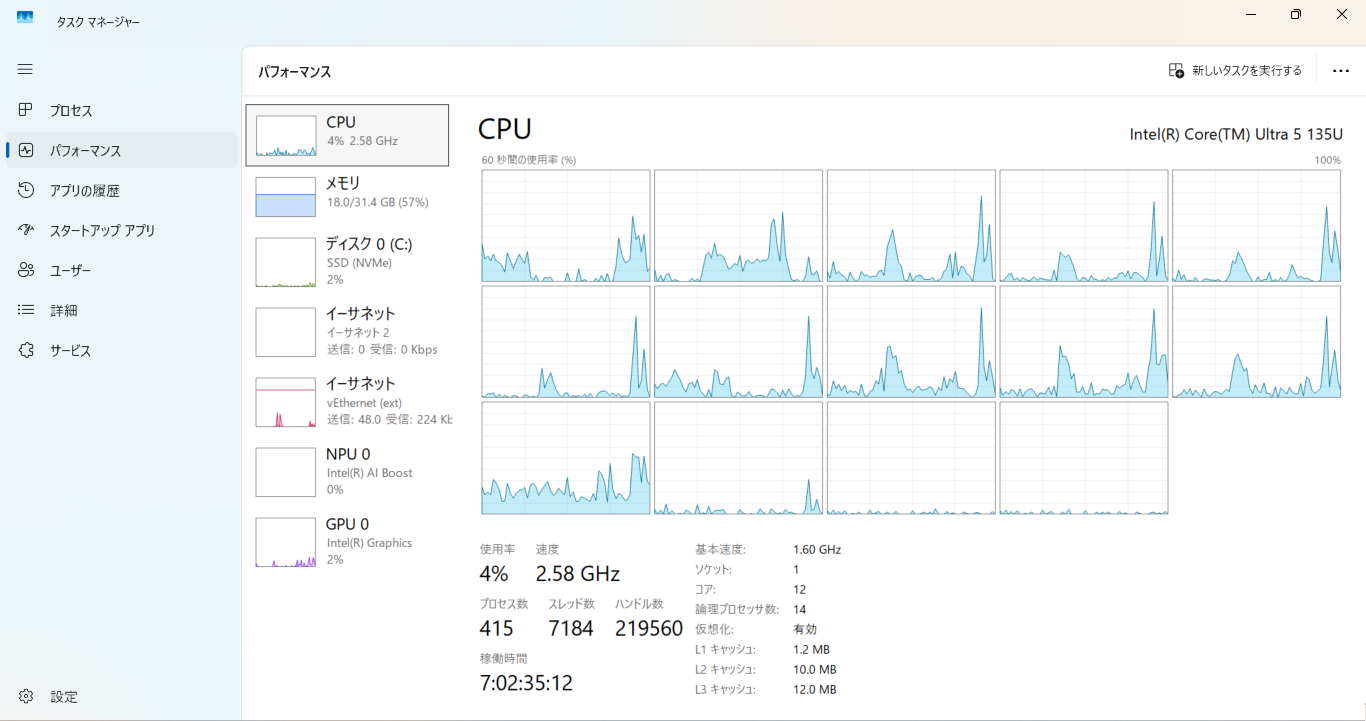
タスクマネージャーの「パフォーマンス」タブ→「CPU」で「仮想化」の項目が「有効」になっているか確認できます。無効の場合は、BIOS/UEFI設定から有効化する必要があります。(以下の画像はクリックして拡大した形で閲覧ください。)
Windows Sandboxの有効化方法
Windows Sandboxを有効化する方法は2つあります。
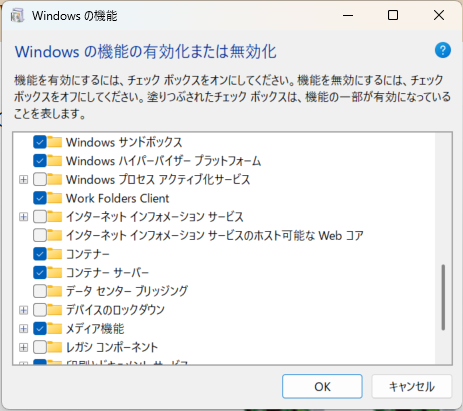
方法1: GUIから有効化(Windows機能)
スタートメニューで「Windowsの機能の有効化または無効化」を検索して開く
「Windows サンドボックス」にチェックを入れる
「OK」をクリックし、再起動を求められたら再起動する
方法2: PowerShellから有効化
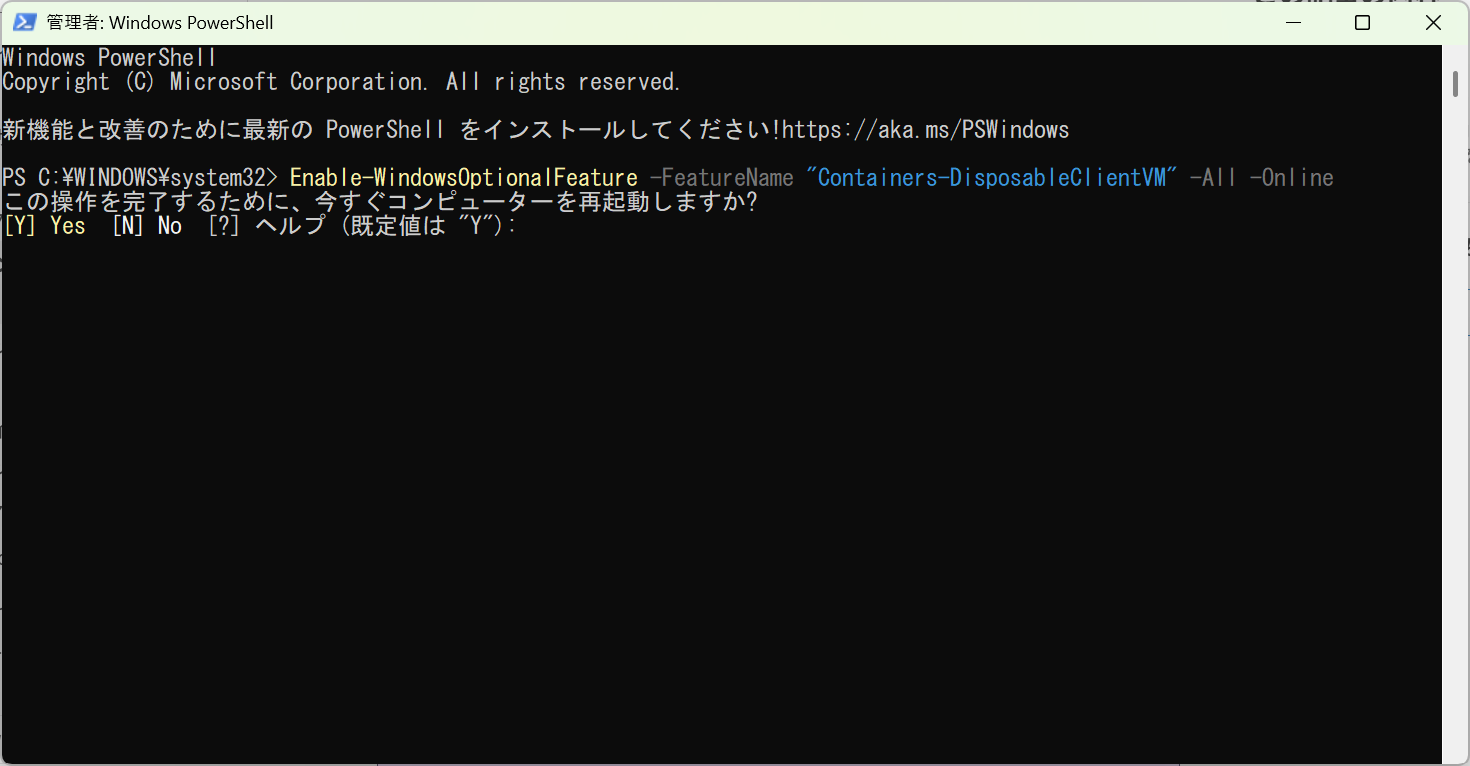
管理者権限でPowerShellを起動し、以下のコマンドを実行します。
Enable-WindowsOptionalFeature -FeatureName "Containers-DisposableClientVM" -All -Online
実行後、再起動を求められたら再起動してください。
基本的な使い方
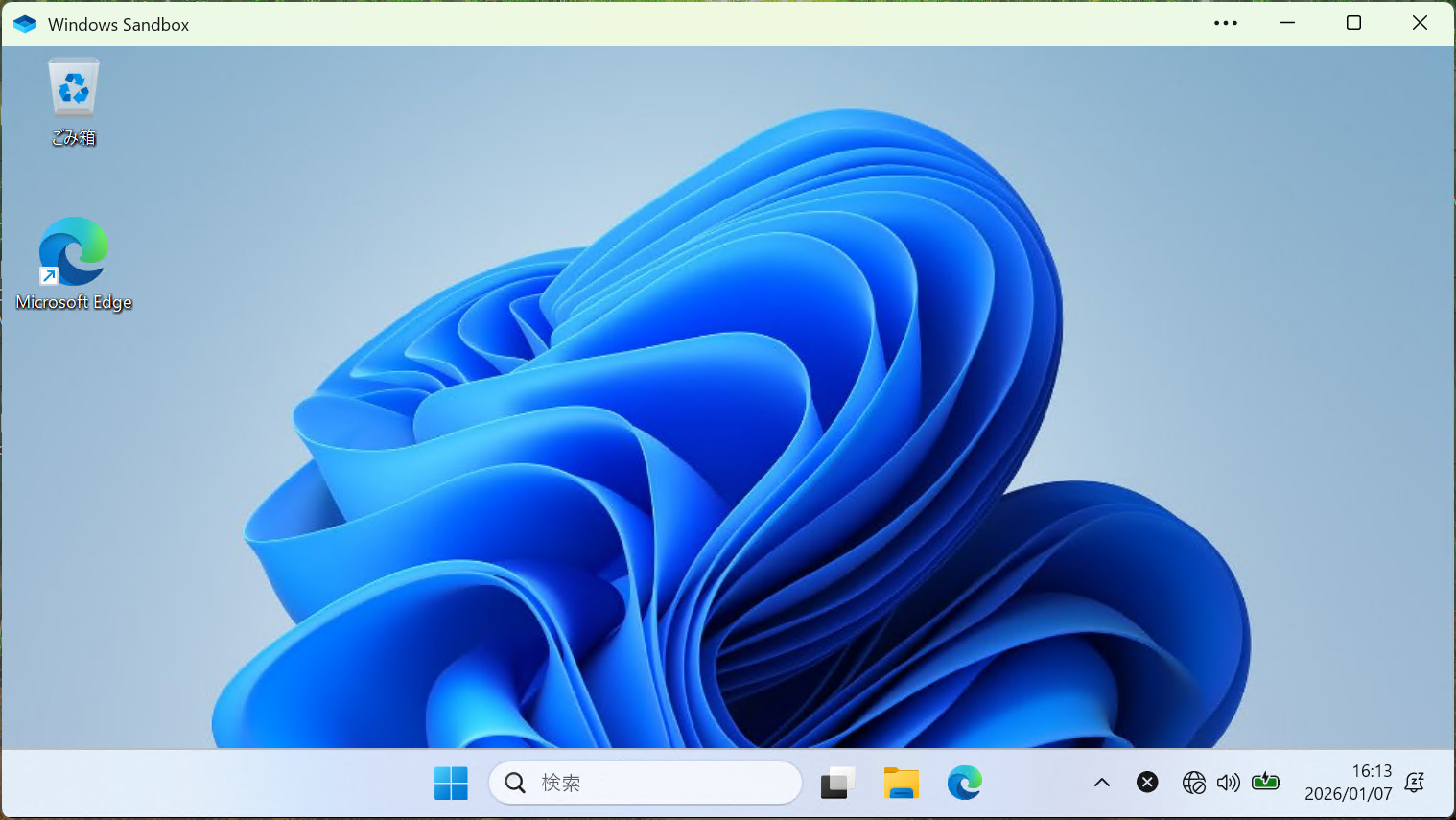
Windows Sandboxの起動と動作確認
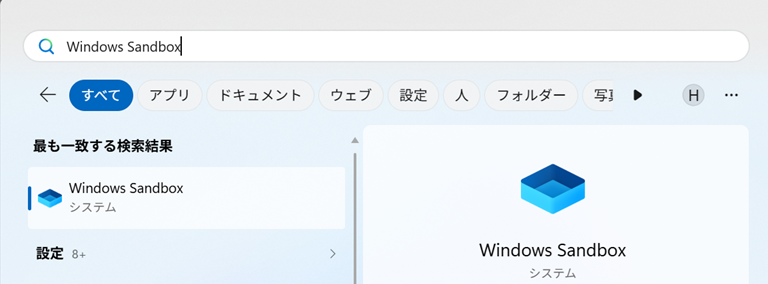
- スタートメニューから「Windows Sandbox」を検索して起動
- 数秒で新しいウィンドウが開き、クリーンなWindows環境が表示されます
- 通常のWindowsと同様に操作可能です
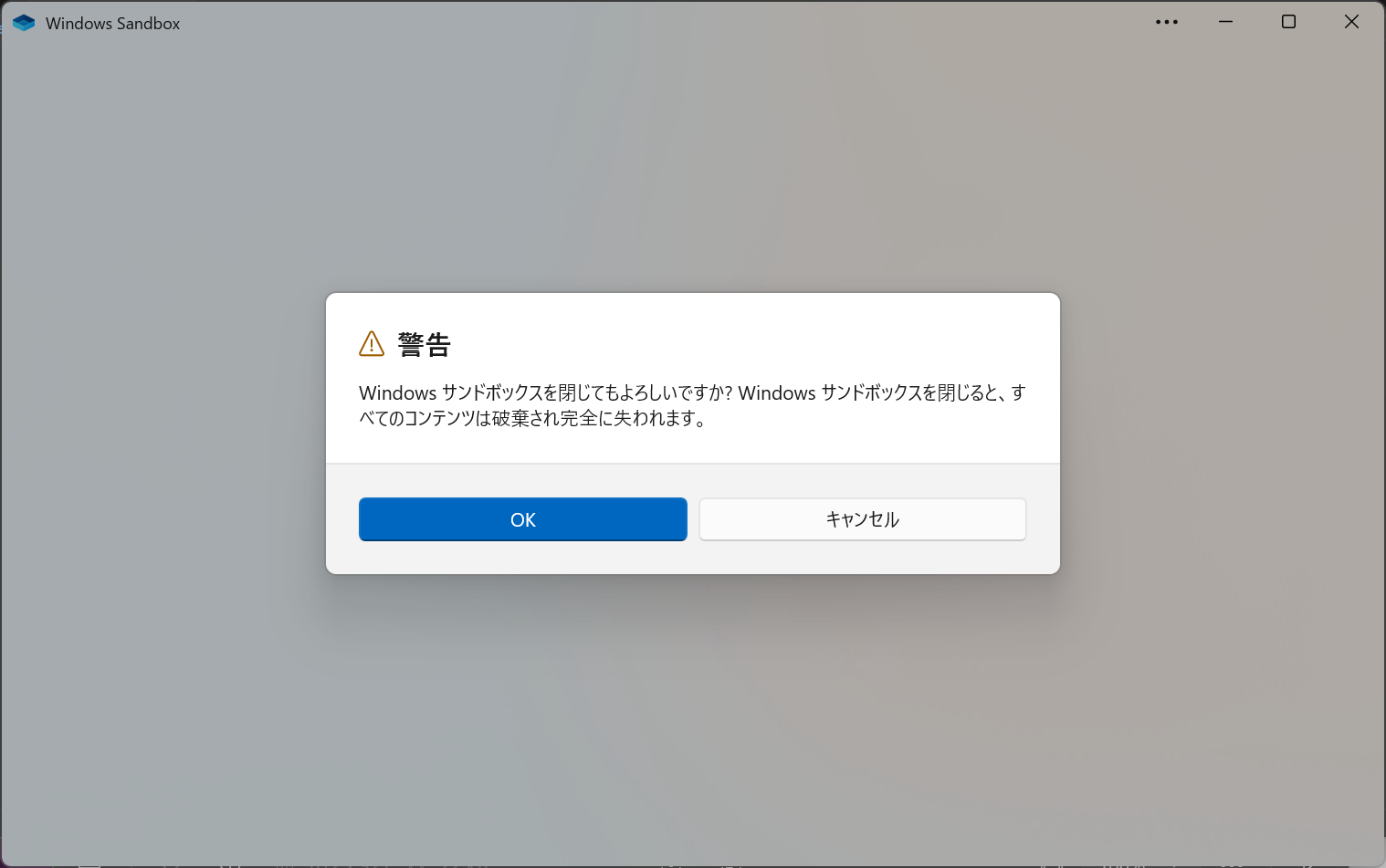
- ウィンドウを閉じると、すべての変更が破棄されます
注意事項
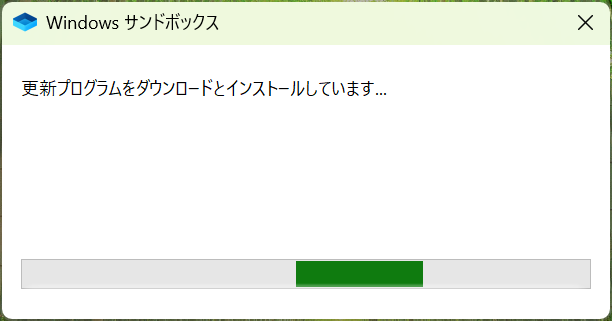
初回は更新プログラムのダウンロードとインストールのダイアログが表示されるため数秒で起動しない可能性があります。また、ホストPC(実際のPC)のCPUやメモリの使用量によっては起動が遅い可能性もあります。
カスタマイズ方法
基本的なカスタマイズ方法
Windows Sandboxは、構成ファイル(.wsbファイル)を使用してカスタマイズできます。
構成ファイルの作成手順
以下の内容でテキストファイルを作成し、任意の名前(例:hello.wsb)で保存します。
注意: この構成ファイルを使用する前に、ホストPC(実際のPC)のCドライブ直下にSharedFolderフォルダを作成しておく必要があります。フォルダが存在しない場合、起動時にエラーが発生します。
<Configuration>
<VGpu>Enable</VGpu>
<Networking>Enable</Networking>
<MappedFolders>
<MappedFolder>
<HostFolder>C:\SharedFolder</HostFolder>
<ReadOnly>false</ReadOnly>
</MappedFolder>
</MappedFolders>
<LogonCommand>
<Command>explorer.exe C:\Users\WDAGUtilityAccount\Desktop\SharedFolder</Command>
</LogonCommand>
</Configuration>
作成した.wsbファイルをダブルクリックすると、カスタマイズされた設定でWindows Sandboxが起動します。
主な設定項目
VGpu: GPU仮想化の有効/無効を設定(Enable/Disable/Default)
Networking: ネットワーク接続の有効/無効を設定(Enable/Disable)
MappedFolders: ホストとSandbox間で共有するフォルダを設定
HostFolder: ホスト側の共有フォルダパス
ReadOnly: 読み取り専用設定(true/false)
LogonCommand: Sandbox起動時に自動実行するコマンドを設定
カスタマイズの活用例
構成ファイルを活用することで、以下のような便利な使い方ができます。
- 開発ツールやテスト用ファイルを共有フォルダ経由で自動配置
- 起動時にセットアップスクリプトを自動実行
- ネットワークを無効化してオフライン環境でのテスト実施
応用的なカスタマイズ:DNS設定の変更
ここでは、公式ドキュメントには記載されていない、独自に技術検証したカスタマイズ方法を紹介します。
カスタムDNSサーバの設定
Windows Sandboxを起動時に、ホストとは異なるDNSサーバを指定する方法です。特定のDNSサーバを使用した動作検証や、DNS関連のテストを行う際に有用です。
以下の構成ファイルを使用することで、起動時に自動的にDNSサーバを変更できます。
<Configuration>
<Networking>Enable</Networking>
<LogonCommand>
<Command>netsh interface ipv4 set dns name="イーサネット" static 8.8.8.8 primary</Command>
</LogonCommand>
</Configuration>
この例では、Google Public DNS(8.8.8.8)をプライマリDNSサーバとして設定しています。
検証結果と制限事項
この方法について、以下の点を確認しています。
- ✅ 成功: プライマリDNSサーバの指定は正常に動作
- ⚠️ 制限: セカンダリDNSサーバの追加指定は現時点で未成功
なお、Spiceworksコミュニティでの2024年の投稿では期待通りの動作が得られませんでしたが、上記のnetshコマンドを使用する方法では正常に動作することを確認しました。
応用例
この機能は以下のような用途に活用できます。
- 社内DNSサーバを使用した名前解決のテスト
- パブリックDNSサーバ(Google DNS、Cloudflare DNSなど)の動作比較
- DNS設定が異なる環境でのアプリケーション動作検証
まとめ
Windows Sandboxは、手軽に安全な検証環境を構築できる非常に便利な機能です。仮想マシンと比較して起動が高速で、設定も簡単なため、日常的なテスト作業に最適です。
構成ファイルを活用することで、さらに効率的な作業環境を構築できます。公式にサポートされている基本的なカスタマイズに加えて、今回紹介したDNS設定の変更のような応用的な使い方も可能です。
ぜひ、皆さんの業務や検証作業にWindows Sandboxを活用してみてください。
参考資料





[著者プロフィール]
IOWNデジタルツインプラットフォーム事業部 第三ビジネスユニット
平川裕弥(Yuya HIRAKAWA)